
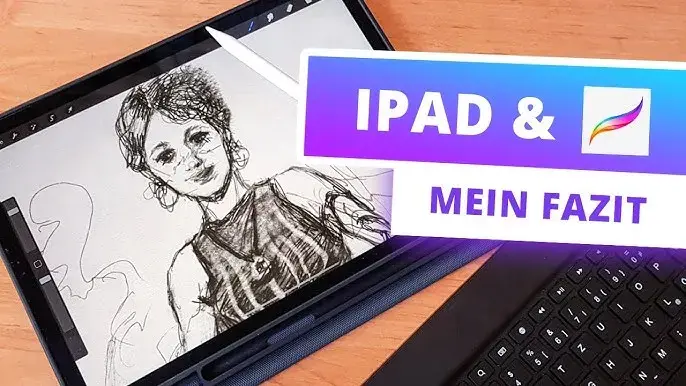
Das iPad Pro hat sich im Jahr 2025 zu einem ernsthaften Konkurrenten für traditionelle Grafiktabletts entwickelt und bietet Künstlern eine leistungsstarke, mobile und vielseitige digitale Leinwand. Wenn Sie darüber nachdenken, Ihr analoges oder digitales Zeichenwerkzeug aufzurüsten, ist dieser Artikel Ihr Leitfaden, um zu verstehen, wie das iPad Pro Ihren kreativen Prozess revolutionieren kann und welche Entscheidungen Sie treffen sollten, um das perfekte Setup für Ihre Bedürfnisse zu finden.
Das iPad Pro als professionelles Zeichenwerkzeug Deine digitale Leinwand für kreative Freiheit
- Das iPad Pro mit M4-Chip und Tandem-OLED-Display bietet eine außergewöhnliche Farbgenauigkeit und Präzision, die es zu einem vollwertigen Ersatz für traditionelle Grafiktabletts macht.
- Der Apple Pencil Pro revolutioniert das digitale Zeichnen mit Funktionen wie der "Schweben"-Funktion, Druckgesten und haptischem Feedback für einen effizienteren Workflow.
- Führende Apps wie Procreate, Adobe Fresco und Clip Studio Paint verwandeln das iPad Pro in ein vielseitiges Atelier für jede künstlerische Disziplin.
- Die Portabilität des iPad Pro und die nahtlose Integration in das Apple-Ökosystem (z.B. mit Sidecar) bieten Künstlern maximale Flexibilität.
- Wichtiges Zubehör wie matte Displayschutzfolien und ergonomische Ständer optimieren das Zeichenerlebnis und den Komfort bei langen Sessions.

Das iPad Pro definiert die digitale Leinwand neu
Mit der Einführung des M4-Chips und des atemberaubenden Tandem-OLED-Displays setzt das iPad Pro neue Maßstäbe für digitale Kunst. Diese Kombination aus fortschrittlicher Hardware liefert eine beispiellose Farbgenauigkeit und Helligkeit, die selbst die anspruchsvollsten visuellen Projekte zum Leben erweckt. Gepaart mit dem Apple Pencil Pro, der mit seiner Druck- und Neigungsempfindlichkeit ein unglaublich natürliches Zeichengefühl vermittelt, wird das iPad Pro mehr als nur ein Tablet es ist ein vollwertiger Ersatz für traditionelle Grafiktabletts. Die Präzision, die Farbbrillanz und das reaktionsschnelle Zeichenerlebnis machen es zu einer überzeugenden Wahl für professionelle Künstler, die Wert auf Detailtreue und eine intuitive Bedienung legen.
Von der Skizze zur finalen Illustration: Wie das iPad Pro den kreativen Prozess verändert
Das iPad Pro verändert den gesamten kreativen Prozess grundlegend, indem es nahtlose Übergänge von der ersten Idee bis zum fertigen Meisterwerk ermöglicht. Die leistungsstarke Hardware, kombiniert mit einer intelligenten Software-Umgebung, beschleunigt jeden Schritt. Sie können schnell Skizzen anfertigen, diese mit einer Vielzahl von Pinseln und Werkzeugen verfeinern, Farbpaletten mühelos verwalten und komplexe Kompositionen erstellen, ohne Leistungseinbußen. Die Möglichkeit, direkt auf dem Bildschirm zu zeichnen, reduziert die Lernkurve und fördert einen intuitiveren, flüssigeren Workflow, der es Ihnen erlaubt, sich voll und ganz auf Ihre Kreativität zu konzentrieren, anstatt sich mit technischen Hürden aufzuhalten.
Ist 2025 das Jahr, in dem das Grafiktablett endgültig ausgedient hat?
Im Jahr 2025 stehen traditionelle Grafiktabletts wie das Wacom Cintiq vor einer ernsthaften Herausforderung durch das iPad Pro. Während Wacom-Geräte immer noch für ihre tiefe Integration in spezifische Desktop-Workflows geschätzt werden, übertrifft das iPad Pro in vielen Bereichen. Seine herausragende Portabilität erlaubt es Ihnen, überall zu arbeiten, sei es im Café, im Park oder auf Reisen. Das Tandem-OLED-Display bietet eine Farbgenauigkeit und Brillanz, die mit den besten Grafiktabletts mithalten kann. Hinzu kommt die nahtlose Integration in das Apple-Ökosystem, insbesondere die Sidecar-Funktion, die das iPad Pro zu einem erweiterten Display oder Grafiktablett für Ihren Mac macht. Zwar hat Wacom noch Vorteile bei bestimmten professionellen Anwendungen, doch die Flexibilität und die fortschrittliche Technologie des iPad Pro machen es zu einer immer attraktiveren Alternative.

Welches iPad Pro ist perfekt für dich als Künstler?
Displaygröße im Fokus: 11 Zoll vs. 13 Zoll Was passt zu deinem Workflow?
Bei der Wahl des richtigen iPad Pro für Ihre künstlerische Arbeit stehen Sie vor der Entscheidung zwischen dem kompakteren 11-Zoll-Modell und dem größeren 13-Zoll-Display. Das 11-Zoll-Modell ist unschlagbar in Sachen Portabilität und eignet sich hervorragend für schnelle Skizzen unterwegs oder wenn Sie wenig Platz haben. Das 13-Zoll-Modell hingegen bietet eine deutlich größere Arbeitsfläche, die dem Gefühl eines traditionellen Skizzenbuchs näherkommt und besonders bei detaillierten Illustrationen oder komplexen Layouts von Vorteil ist. Überlegen Sie, wie und wo Sie am häufigsten arbeiten: Wenn Mobilität oberste Priorität hat, ist das 11-Zoll-Modell eine gute Wahl. Benötigen Sie jedoch maximale Fläche für Ihre Kunst, ist das 13-Zoll-Modell die überlegene Option.
Speicherplatz-Dilemma: Wie viel Gigabyte brauchst du wirklich für deine Kunst?
Als Künstler ist ausreichender Speicherplatz auf Ihrem iPad Pro entscheidend, um Ihren kreativen Fluss nicht zu unterbrechen. Projekte in Apps wie Procreate können schnell anwachsen, besonders wenn Sie mit vielen Ebenen arbeiten, hochauflösende Bilder verwenden oder umfangreiche Pinselbibliotheken importieren. Während 256 GB für viele Nutzer ausreichen können, die hauptsächlich skizzieren oder kleinere Projekte umsetzen, empfehle ich für professionelle Illustratoren, die mit großen Dateien und komplexen Projekten arbeiten, mindestens 512 GB oder sogar 1 TB. Dies gibt Ihnen die Freiheit, ohne ständige Sorge um Speicherplatzmangel zu arbeiten und stellt sicher, dass Sie auch zukünftige, potenziell größere Projekte problemlos bewältigen können.
M4-Chip und Tandem-OLED: Warum die neueste Technologie für Künstler entscheidend ist
Der M4-Chip und das Tandem-OLED-Display sind keine bloßen Marketingbegriffe, sondern entscheidende Faktoren für professionelle Künstler. Der M4-Chip liefert die nötige Rechenleistung, um selbst die anspruchsvollsten Anwendungen und größten Dateien mühelos zu bewältigen. Komplexe Pinselstriche, Echtzeit-Rendering und Multitasking laufen flüssig und ohne Verzögerungen. Das Tandem-OLED-Display hingegen ist ein Game-Changer für die Farbgenauigkeit. Mit seinem erweiterten P3-Farbraum, der beeindruckenden Helligkeit und dem tiefen Kontrast werden Farben so dargestellt, wie sie sein sollen lebendig, präzise und konsistent. Dies ist unerlässlich, damit Ihre Kunstwerke auf verschiedenen Geräten und im Druck korrekt aussehen.

Der Apple Pencil Pro: Mehr als nur ein Stift
Präzision neu gedacht: Die "Schweben"-Funktion und was sie für dich bedeutet
Die "Schweben"-Funktion des Apple Pencil Pro ist ein faszinierendes Feature, das die Präzision beim Zeichnen auf ein neues Niveau hebt. Wenn Sie den Stift kurz über dem Display halten, bevor Sie die Oberfläche berühren, zeigt das iPad Pro eine Vorschau des Werkzeugs an sei es die Spitze eines Pinsels oder die Position eines Radiergummis. Dies ermöglicht es Ihnen, exakt zu positionieren, wo Ihre nächste Linie oder Markierung erscheinen wird, bevor Sie überhaupt zeichnen. Für feine Details, präzise Linienführungen oder das genaue Platzieren von Elementen ist diese Funktion ein enormer Vorteil, der Frustration reduziert und die Effizienz steigert.
Druckgeste, Haptik & Co. : Wie die neuen Features deinen Workflow beschleunigen
- Druckgeste ("Squeeze"): Ein sanfter Druck auf den Stiftkörper öffnet eine kompakte Werkzeugpalette, die Sie schnell anpassen können.
- Haptisches Feedback: Spüren Sie subtile Vibrationen, die Ihnen bestätigen, dass eine Aktion ausgeführt wurde, wie z.B. das Wechseln eines Werkzeugs oder das Ausführen einer Geste.
- "Wo ist?"-Integration: Finden Sie Ihren Apple Pencil Pro ganz einfach über die Wo ist?-App, falls er mal verlegt wurde.
Diese neuen Features des Apple Pencil Pro sind darauf ausgelegt, Ihren kreativen Workflow zu beschleunigen und intuitiver zu gestalten. Die Druckgeste ermöglicht einen schnellen Zugriff auf Ihre am häufigsten verwendeten Werkzeuge, ohne den Zeichenfluss unterbrechen zu müssen. Das haptische Feedback gibt Ihnen eine physische Bestätigung für Ihre Aktionen, was das Gefühl der Interaktion verbessert und Ihnen hilft, sich auf Ihre Kunst zu konzentrieren. Die "Wo ist?"-Funktion ist ein praktisches Detail, das Ihnen hilft, Ihr wertvolles Werkzeug schnell wiederzufinden.
Lohnt sich das Upgrade? Apple Pencil 2 vs. Apple Pencil Pro im Direktvergleich
Der Umstieg vom Apple Pencil 2 auf den Apple Pencil Pro ist eine Überlegung wert, wenn Sie die zusätzlichen Funktionen für Ihren Workflow als nützlich erachten. Der Apple Pencil 2 bleibt ein exzellenter Stift mit Druck- und Neigungsempfindlichkeit sowie magnetischer Befestigung und Ladefunktion. Der Apple Pencil Pro fügt jedoch die Druckgeste, das haptische Feedback und die "Wo ist?"-Integration hinzu, die speziell für eine effizientere digitale Kunstschaffung entwickelt wurden. Diese Features können den Workflow erheblich verbessern, insbesondere für Künstler, die häufig Werkzeuge wechseln oder Wert auf präzises Arbeiten legen. Beachten Sie, dass der Apple Pencil Pro nur mit den neuesten iPad Pro (M4) und iPad Air (M2) Modellen kompatibel ist.
| Feature | Apple Pencil 2 | Apple Pencil Pro |
|---|---|---|
| Druckempfindlichkeit | Ja | Ja |
| Neigungsempfindlichkeit | Ja | Ja |
| Magnetische Befestigung & Laden | Ja | Ja |
| Druckgeste ("Squeeze") | Nein | Ja |
| Haptisches Feedback | Nein | Ja |
| "Wo ist?"-Integration | Nein | Ja |
| Kompatibilität | iPad Pro (ab 2018), iPad Air (ab Gen 4), iPad mini (ab Gen 6) | iPad Pro (M4), iPad Air (M2) |
Zusammenfassend lässt sich sagen, dass sich der Apple Pencil Pro vor allem für Künstler lohnt, die von den neuen interaktiven Funktionen profitieren möchten, um ihren Workflow zu optimieren und schneller zu arbeiten. Wenn Sie jedoch bereits mit dem Apple Pencil 2 zufrieden sind und die neuen Features nicht unbedingt benötigen, ist ein Upgrade nicht zwingend erforderlich. Die Kompatibilität ist ein entscheidender Faktor: Stellen Sie sicher, dass Ihr iPad-Modell den Apple Pencil Pro unterstützt, bevor Sie eine Kaufentscheidung treffen.

Die besten Zeichen-Apps für dein iPad Pro
Procreate: Der unangefochtene Champion für Illustratoren?
Procreate hat sich als die De-facto-Industriestandard-App für digitale Illustration auf dem iPad etabliert, und das aus gutem Grund. Seine Benutzeroberfläche ist intuitiv und leicht zu erlernen, aber gleichzeitig unglaublich leistungsfähig. Die App bietet eine riesige und ständig wachsende Bibliothek an Pinseln, die von einfachen Bleistiften bis hin zu komplexen Texturpinseln reicht. Die Zeichen-Engine ist blitzschnell und ermöglicht flüssiges Arbeiten auch bei hochauflösenden Leinwänden mit vielen Ebenen. Ein großer Vorteil ist das einmalige Kaufmodell: Sie zahlen einmalig und besitzen die App für immer, ohne laufende Abogebühren. Für viele Illustratoren ist Procreate die erste Wahl, wenn es um digitale Kunst auf dem iPad geht.
Adobe Fresco: Die perfekte Wahl für Liebhaber realistischer Maltechniken?
Wenn Sie den realistischen Charakter von traditionellen Maltechniken wie Aquarell und Ölfarben auf Ihrem digitalen Medium einfangen möchten, ist Adobe Fresco eine ausgezeichnete Wahl. Die App zeichnet sich durch ihre einzigartigen "Live-Pinsel" aus, die das Verhalten von flüssiger Farbe und dickem Öl auf der Leinwand erstaunlich gut simulieren. Darüber hinaus profitiert Fresco von der nahtlosen Integration in das Adobe Creative Cloud-Ökosystem. Das bedeutet, dass Sie Ihre Arbeiten mühelos zwischen Fresco, Photoshop und Illustrator verschieben können, was es zu einem mächtigen Werkzeug für Designer und Maler macht, die bereits im Adobe-Universum arbeiten.
Clip Studio Paint: Das Powerhouse für Comic- und Manga-Künstler
Für alle, die sich auf das Erstellen von Comics, Mangas oder Illustrationen mit klaren Linien und detaillierten Hintergründen spezialisiert haben, ist Clip Studio Paint (CSP) die ultimative Lösung. CSP bietet eine Fülle von spezialisierten Werkzeugen, die genau auf diese Genres zugeschnitten sind. Dazu gehören fortschrittliche Funktionen für die Rasterung von Linien, Vektorisierungswerkzeuge für saubere Konturen und die Möglichkeit, 3D-Modelle als Referenz für Posen und Perspektiven zu importieren. Während die App ein Abonnementmodell verfolgt, ist der Funktionsumfang für Comic- und Manga-Künstler unübertroffen und macht die monatlichen Kosten für viele absolut wett.
Dein mobiles Atelier: Unverzichtbares Zubehör
Papiergefühl auf Glas: Warum eine matte Displayschutzfolie ein Game-Changer ist
Das Zeichnen auf Glas kann sich manchmal glatt und unkontrolliert anfühlen. Eine matte Displayschutzfolie, oft als "Paperlike"-Folie vermarktet, simuliert das Gefühl von Papier unter Ihrem Stift. Diese Folien haben eine leicht raue Oberfläche, die dem Apple Pencil einen sanften Widerstand entgegensetzt. Das Ergebnis ist ein deutlich verbessertes Zeichengefühl, das mehr Kontrolle und Präzision ermöglicht ähnlich wie beim Zeichnen auf echtem Papier. Zusätzlich reduzieren matte Folien störende Spiegelungen, was besonders in hell beleuchteten Umgebungen von Vorteil ist und Ihre Augen schont.
Ergonomie ist alles: Die besten Ständer und Halterungen für stundenlanges Zeichnen
Langes Arbeiten am iPad Pro kann schnell zu Nacken- und Rückenbeschwerden führen, wenn Sie ständig nach unten schauen. Ein guter, verstellbarer Ständer oder eine Halterung ist daher unerlässlich für eine gesunde und komfortable Arbeitshaltung. Modelle von Marken wie Logitech, Benks oder Twelve South bieten verschiedene Winkel und Höhen, sodass Sie Ihr iPad Pro wie einen Zeichentisch aufstellen können. Dies entlastet nicht nur Ihren Körper, sondern ermöglicht auch eine natürlichere Zeichenbewegung und verbessert die Übersicht über Ihre Leinwand. Investieren Sie in einen stabilen Ständer Ihre Gesundheit wird es Ihnen danken.
Verbesserter Grip und Komfort: Sinnvolle Erweiterungen für den Apple Pencil
Der Apple Pencil ist zwar schlank und elegant, aber für manche Künstler kann er bei langen Zeichensessions ermüdend in der Hand liegen. Hier kommen ergonomische Griffe oder spezielle Halterungen für den Stift ins Spiel. Diese Zubehörteile können die Dicke des Stiftes erhöhen, eine weichere Oberfläche bieten oder eine natürliche Griffposition fördern. Dies reduziert die Anspannung in Fingern und Handgelenk und macht das Zeichnen über mehrere Stunden hinweg deutlich angenehmer. Achten Sie auf Griffe, die die magnetische Befestigung und das Laden des Stiftes nicht beeinträchtigen.
Typische Anfängerfehler beim Zubehörkauf und wie du sie vermeidest
- Fehleingaben durch Handauflage: Anfänger legen oft die Handfläche auf das Display, was zu ungewollten Linien oder Markierungen führt. Tipp: Verwenden Sie einen Künstlerhandschuh, der nur den kleinen Finger und den Ringfinger bedeckt, um die Reibung auf dem Display zu reduzieren und Fehleingaben zu vermeiden.
- Unzureichende Ständer: Billige oder nicht verstellbare Ständer bieten keine ergonomische Haltung und können die Arbeit erschweren. Tipp: Investieren Sie in einen stabilen, höhen- und winkelverstellbaren Ständer, der für stundenlanges Arbeiten geeignet ist.
- Falsche Displayschutzfolie: Nicht jede matte Folie bietet das gewünschte Gefühl oder die nötige Haltbarkeit. Tipp: Lesen Sie Rezensionen und wählen Sie eine Folie, die für ihr Papiergefühl und ihre Langlebigkeit bekannt ist.
- Übermäßiger Kauf: Kaufen Sie nicht jedes verfügbare Zubehörteil auf einmal. Tipp: Beginnen Sie mit den wichtigsten Dingen wie einer Displayschutzfolie und einem guten Ständer und erweitern Sie Ihre Ausrüstung nach Bedarf.
Lesen Sie auch: Einfach Tiger zeichnen: Schritt-für-Schritt-Anleitung für Anfänger
Vom iPad zum Mac: So optimierst du deinen Workflow
Sidecar meistern: Nutze dein iPad als perfektes Grafiktablett für den Mac
Die Sidecar-Funktion von macOS ist ein mächtiges Werkzeug, das Ihr iPad Pro in ein nahtlos integriertes zweites Display oder ein leistungsstarkes Grafiktablett für Ihren Mac verwandelt. Stellen Sie sich vor, Sie können Ihre Zeichen-App auf dem iPad nutzen, während Sie Ihre Referenzbilder, Farbpaletten oder das Hauptprojektfenster auf Ihrem Mac-Bildschirm haben. Sidecar ermöglicht genau das. Die Verbindung ist stabil, die Latenz ist gering, und der Apple Pencil wird direkt vom Mac erkannt. Dies erweitert die Möglichkeiten Ihres Mac-basierten Workflows erheblich und bietet eine flexible, mobile Zeichenlösung, ohne Kompromisse bei der Leistung eingehen zu müssen.
Cloud-Speicher und Dateiverwaltung: So bleiben deine Kunstwerke sicher und organisiert
In der digitalen Welt ist die sichere Speicherung und Organisation Ihrer Kunstwerke von größter Bedeutung. Cloud-Speicherdienste wie iCloud, Adobe Creative Cloud oder Dropbox sind hierfür unerlässlich. Sie bieten nicht nur eine automatische Sicherung Ihrer Dateien, sondern ermöglichen auch den einfachen Zugriff und Austausch Ihrer Projekte über verschiedene Geräte hinweg vom iPad über den Mac bis hin zum Smartphone. Eine gut strukturierte Ordnerhierarchie und klare Benennung Ihrer Dateien helfen Ihnen, den Überblick zu behalten und schnell auf das zuzugreifen, was Sie gerade benötigen, egal wo Sie sich befinden.
Farbmanagement: So stellst du sicher, dass deine Farben auf jedem Bildschirm korrekt aussehen
Für professionelle Künstler ist das Farbmanagement ein entscheidender Aspekt, um sicherzustellen, dass die Farben Ihrer digitalen Kunstwerke konsistent dargestellt werden, sei es auf dem iPad Pro, einem anderen Monitor oder im Druck. Das iPad Pro mit seinem P3-Breitfarbraum bietet eine hervorragende Farbgenauigkeit. Es ist jedoch wichtig zu verstehen, dass verschiedene Bildschirme Farben unterschiedlich darstellen können. Nutzen Sie Farbmanagement-Tools, kalibrieren Sie Ihre Monitore regelmäßig und achten Sie auf die Farbräume, in denen Sie arbeiten und exportieren. Dies minimiert unerwartete Farbverschiebungen und sorgt dafür, dass Ihre Vision auch beim Betrachter korrekt ankommt.
