
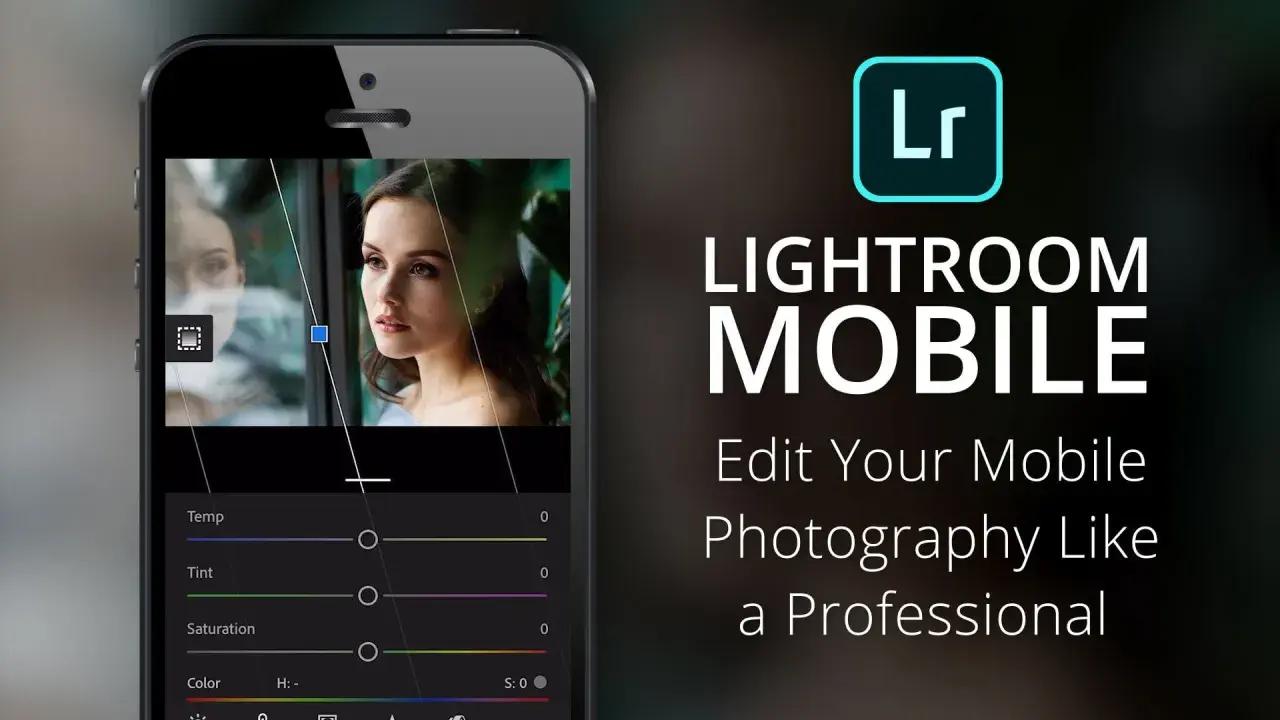
Die mobile Lightroom-App ist für mich kein Ersatz für ein großes Studio-Setup, sondern das Werkzeug für alles, was schnell, präzise und visuell konsistent wirken soll. Gerade in der digitalen Kunst ist das nützlich: Skizzen, Fotobasis, Scans, Serien und Social-Media-Ausspielungen profitieren von sauberem Color Grading, lokalen Korrekturen und einem Workflow, der das Original unberührt lässt. In diesem Artikel zeige ich, wofür Adobe Lightroom Mobile stark ist, wo seine Grenzen liegen und wann sich die kostenlose Variante oder ein Abo wirklich lohnt.
Die wichtigsten Punkte auf einen Blick
- Die App eignet sich besonders für mobile Farbkorrekturen, Serienlook und schnelle Veröffentlichungen.
- Adobe beschreibt die mobile Version als kostenlose App für Erfassen, Bearbeiten und Teilen, mit Premium-Funktionen für geräteübergreifendes Arbeiten.
- Für digitale Kunst sind vor allem Presets, Masken, Kurven, Color Grading und Crop/Geometry relevant.
- Non-destruktive Bearbeitung hält die Originaldatei unangetastet und macht Experimente risikoarm.
- Wer Ebenen, komplexe Montagen oder tiefes Compositing braucht, stößt auf die Grenzen der App.
Warum die mobile Version für digitale Kunst mehr ist als eine Neben-App
Digitale Kunst entsteht heute selten in einem einzigen Programm und selten an einem einzigen Ort. Ich sehe die mobile Lightroom-Version deshalb eher als visuelles Zwischenatelier: Hier wird Material vorsortiert, eine Bildsprache verdichtet und ein Look so weit geschärft, dass er auf Website, Instagram, Portfolio oder in einer Ausstellungsvorschau funktioniert. Adobe ordnet die Cloud-Version dabei klar als System ein, das auf Desktop, Mobile und Web zusammenspielt, während Lightroom Classic stärker am Rechner verankert ist.Für Künstlerinnen und Künstler ist das praktisch, wenn aus einer Serie von Arbeiten schnell eine belastbare visuelle Linie werden soll. Ein Scan einer Zeichnung, ein fotografiertes Objekt, ein Rohbild aus dem Studio oder ein Output aus generativer Bildarbeit bekommt über mobile Korrekturen oft erst die nötige Ruhe. Besonders gut funktioniert das, wenn man nicht jedes Bild einzeln behandelt, sondern die Bildidee zuerst festlegt und dann konsequent durchzieht. Genau dort setzt der Workflow an.
So baust du auf dem Smartphone einen sauberen Workflow auf
Ich halte mobile Bildbearbeitung nur dann für wirklich nützlich, wenn der Ablauf einfach bleibt. Nicht-destruktiv bedeutet dabei: Die Originaldatei wird nicht überschrieben, sondern die Bearbeitung wird als veränderbare Einstellung gespeichert. Das ist der entscheidende Grund, warum man in einer kreativen Serie leichter mutig arbeiten kann.
- Importiere nur Material mit klarer Funktion. Nicht alles muss in die App. Ich wähle lieber wenige Aufnahmen, die tatsächlich zur Serie oder zum Posting passen.
- Setze zuerst Format und Perspektive. Crop und Geometrie bestimmen, wie streng oder offen ein Bild wirkt. Für digitale Kunst macht das oft mehr aus als ein zusätzlicher Filter.
- Baue das Grundbild auf. Licht, Kontrast, Weißabgleich und Sättigung kommen vor den kreativen Eingriffen. So bleibt der Look kontrollierbar.
- Arbeite lokal statt pauschal. Eine Maske auf Motiv, Hintergrund oder einzelne Farbbereiche ist meist präziser als globale Regler.
- Prüfe den Export auf einem zweiten Display. Auf dem Handy wirkt ein Bild schnell heller oder kontrastreicher, als es am Rechner tatsächlich ist.
Gerade beim Import ist die mobile App angenehm klar: Fotos lassen sich direkt vom Gerät übernehmen, und in der Adobe-Hilfe wird ausdrücklich beschrieben, dass die ursprünglichen Dateien auf dem Smartphone bleiben, während die Bearbeitung synchronisiert werden kann. Sobald dieser Ablauf sitzt, entscheidet die Werkzeugauswahl über die Bildsprache.

Diese Werkzeuge prägen den Look wirklich
Wer digitale Kunst sauber auf das Handy bringen will, braucht nicht alle Regler, sondern die richtigen. In Lightroom sind es vor allem die Werkzeuge, die aus einem guten Bild eine klare Handschrift machen. Besonders stark sind dabei Presets, Masken, Kurven und Color Grading - also die gezielte Färbung einzelner Tonbereiche, etwa Schatten, Mitteltöne oder Lichter.
| Werkzeug | Wofür ich es nutze | Was es im Bild verändert |
|---|---|---|
| Presets | Schneller Start für einen konsistenten Serienlook | Stimmung, Kontrast und Farbraum in einem Schritt |
| Masking | Motiv, Hintergrund oder einzelne Flächen getrennt bearbeiten | Mehr Kontrolle ohne das ganze Bild zu verbiegen |
| Kurven | Tonalität gezielt formen | Feinerer Kontrast als mit einfachen Schiebereglern |
| Color Grading | Bildstimmung bewusst steuern | Warme, kühle oder cineastische Farbakzente |
| Crop und Geometry | Komposition und Perspektive ordnen | Sauberere Bildkanten und weniger visuelle Unruhe |
| Quick Actions und Entfernen | Ablenkungen und kleine Fehler beseitigen | Ein ruhigeres, professionelleres Endbild |
Für digitale Kunst ist 2026 besonders interessant, dass Adobe die App mit weiteren kreativen Funktionen ausbaut, etwa Film-inspirierten Presets, verbessertem Crop-Workflow, WebP-Unterstützung und neuen Quick Actions. Ich würde das nicht als Showeffekt lesen, sondern als Zeichen dafür, dass mobile Bearbeitung inzwischen ernsthaft genug ist, um ästhetische Entscheidungen unterwegs vorzubereiten. Danach stellt sich nur noch die Frage, welche Version man eigentlich braucht.
Wann die kostenlose Version reicht und wann sich Premium lohnt
Die kostenlose Variante ist für viele Projekte erstaunlich brauchbar. Sie deckt Erfassen, Organisieren, Teilen und einen großen Teil der Bearbeitung ab. Wenn ich unterwegs Bilder für ein Portfolio, einen Social-Post oder eine dokumentarische Serie vorbereite, komme ich damit oft schon weit genug. Seit dem aktuellen Stand lassen sich geteilte Alben sogar per Link oder QR-Code auch ohne Abo verteilen.
| Bereich | Kostenlos | Premium oder Abo | Wann es Sinn ergibt |
|---|---|---|---|
| Bearbeitung | Viele Basis- und Kreativfunktionen | Mehr Kontrolle und zusätzliche Cloud-Funktionen | Wenn du regelmäßig fein abstimmst und Serien pflegst |
| Synchronisation | Stark eingeschränkt | Geräteübergreifend über Mobile, Desktop und Web | Wenn du am Handy beginnst und am Rechner fertigstellst |
| Speicher | Kein vollwertiger Cloud-Komfort | Cloud-Speicher inklusive | Wenn du größere Archive oder laufende Projekte hast |
| Zugriff | Mobil nutzbar | Je nach Plan auch am Desktop und im Web | Wenn dein Workflow zwischen mehreren Geräten springt |
| Abo-Variante | Mobile Nutzung ohne Plan | App-Store- oder Creative-Cloud-Modell | Wenn du genau prüfen willst, ob du nur mobil oder plattformübergreifend arbeitest |
Die offizielle Adobe-Hilfe macht hier eine wichtige Unterscheidung: Wer ein Creative-Cloud- oder Photography-Plan-Abo hat, kann Lightroom plattformübergreifend nutzen; wer nur ein Premium-Abo über App Store, Google Play oder Samsung Galaxy Store bucht, bleibt mobil. Ich würde also nicht nach dem Preis allein entscheiden, sondern nach der Frage, ob die App nur unterwegs helfen soll oder Teil eines größeren Produktionssystems ist. Damit wird auch der Unterschied zu Classic und Photoshop klarer.
Wie sich Lightroom auf dem Handy von Classic und Photoshop unterscheidet
Die mobile Version ist stark bei Look, Auswahl und Schnelligkeit. Lightroom Classic ist stärker, wenn du große Bildmengen, Archivlogik und den klassischen Desktop-Workflow brauchst. Photoshop ist wieder ein anderes Werkzeug: Dort geht es um Ebenen, Montagen, Freistellungen, Compositing und komplexe Eingriffe, die in Lightroom schlicht nicht dieselbe Tiefe haben.
| Programm | Stärke | Grenze | Typischer Einsatz in digitaler Kunst |
|---|---|---|---|
| Lightroom mobil | Schnelle Farblooks, lokale Korrekturen, unterwegs arbeiten | Keine vollwertigen Ebenen und kein tiefes Compositing | Bildserie, Social-Teaser, mobile Feinabstimmung |
| Lightroom Classic | Archiv, Kataloge, Desktop-Kontrolle | Weniger flexibel unterwegs | Größere Projekte, saubere Bildverwaltung, Nachbearbeitung am Rechner |
| Photoshop | Ebenen, Montage, Retusche, komplexe Bildwelten | Für schnelle Serienlooks oft zu schwergewichtig | Collagen, hybride Kunst, aufwendige Bildkompositionen |
Für mich ist die Faustregel einfach: Wenn ein Bild vor allem stimmig werden soll, reicht Lightroom meist aus. Wenn es gebaut, geschichtet oder radikal verfremdet werden muss, gehört es eher nach Photoshop. Aus genau diesen Unterschieden ergeben sich auch die typischen Fehler.
Typische Fehler, die einen guten Bildlook schnell ruinieren
- Zu viel Klarheit, Struktur oder Schärfung, bis Flächen hart und digital überzogen wirken.
- Ein Preset auf jedes Bild anwenden, ohne Motiv, Licht und Farbe neu zu prüfen.
- Masken so stark ziehen, dass Übergänge künstlich oder fleckig aussehen.
- Den Export nur auf dem Handy kontrollieren und die Wirkung auf einem größeren Bildschirm ignorieren.
- Crop und Geometrie erst am Ende anfassen, obwohl die Komposition das Fundament des Looks ist.
- AI- oder Selektionsfunktionen auf jedem Gerät gleich erwarten, obwohl manche Features laut Adobe nicht auf allen Modellen verfügbar sind.
Der häufigste Irrtum ist nicht technischer, sondern ästhetischer Natur: Viele bearbeiten, bis das Bild „mehr“ hat, obwohl es eigentlich weniger braucht. Gute mobile Kunstlooks leben von Reduktion, nicht von Effektmenge. Wer das verinnerlicht, nutzt die App deutlich souveräner.
Worauf ich bei mobilen Kunstlooks 2026 am meisten achte
Wenn ich mobile Bildbearbeitung für digitale Kunst ernst nehme, achte ich auf drei Dinge: Bildidee, Konsistenz und Ausgabe. Die Bildidee beantwortet, was das Werk zeigen soll. Konsistenz sorgt dafür, dass eine Serie zusammenhält. Die Ausgabe entscheidet schließlich, ob das Bild auf Website, Social Feed, Projektor oder Papier wirklich funktioniert.
Gerade 2026 ist die App stark genug, um diese drei Ebenen schnell zusammenzubringen, ohne den Arbeitsfluss zu zerhacken. Ich würde sie deshalb nicht als Notlösung behandeln, sondern als kompaktes Produktionswerkzeug für unterwegs, für Zwischenstände und für klare Entscheidungen. Wer damit bewusst arbeitet, spart später am Desktop oft mehr Zeit, als er unterwegs investiert.
Für Kollektive, digitale Bildserien und hybride Kunstformen ist genau das der eigentliche Mehrwert: nicht nur Bilder zu bearbeiten, sondern schon mobil eine erkennbare visuelle Sprache zu formen.
