
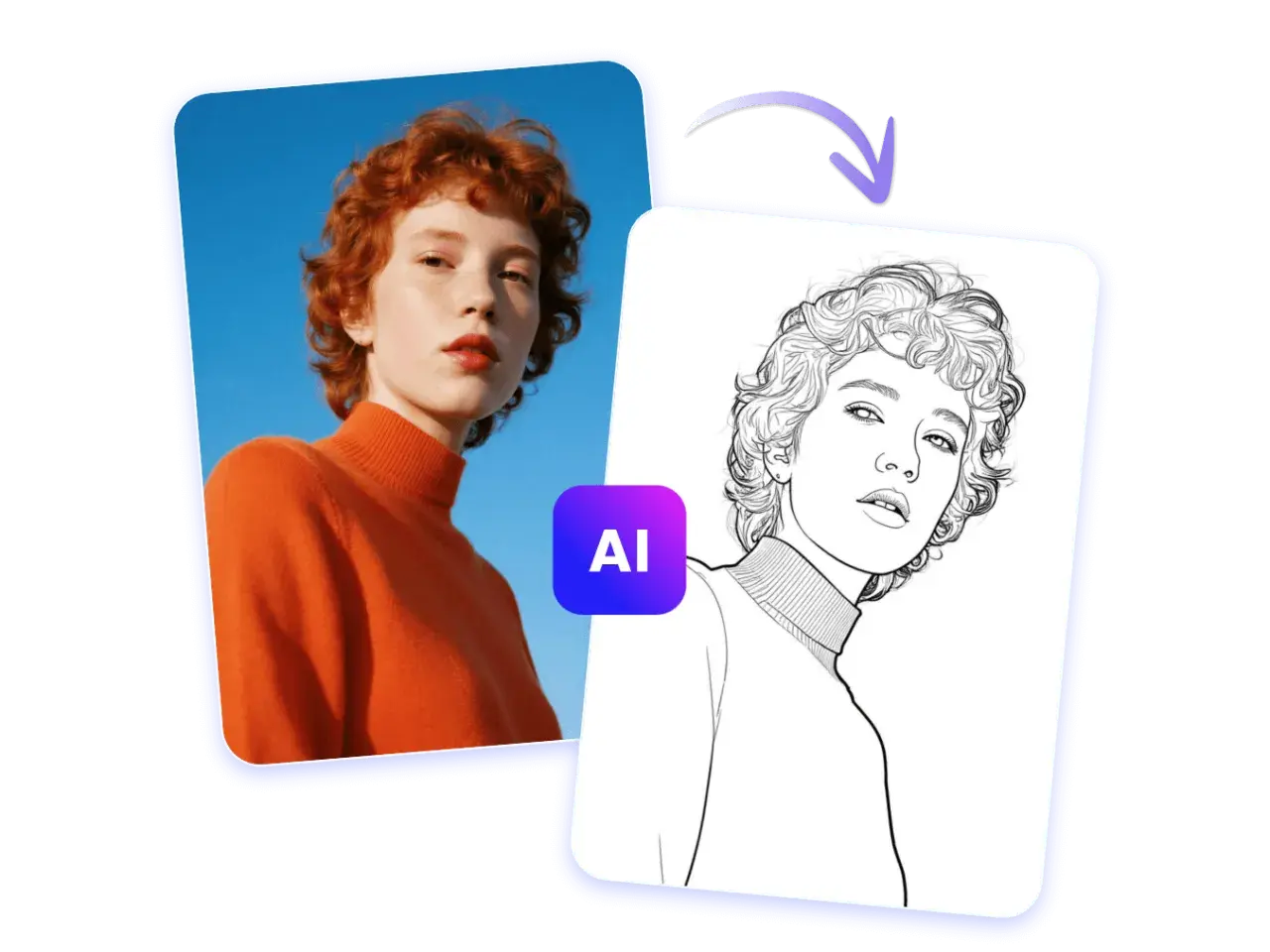
Ein gutes Umrissbild ist kein bloßer Filtereffekt, sondern eine saubere Zwischenstufe zwischen Foto, Skizze und fertiger Gestaltung. Wer ein Bild online in Konturen umwandeln will, braucht vor allem drei Dinge: ein geeignetes Ausgangsmaterial, ein Tool mit vernünftiger Linienerkennung und einen Blick dafür, wann man nachbearbeiten sollte. Genau darum geht es hier - mit einem klaren Ablauf, praktischen Auswahlkriterien und ein paar ehrlichen Grenzen der Methode.
Die wichtigsten Punkte auf einen Blick
- Online-Umrisskonverter arbeiten meist mit Kantenerkennung, Kontrast und vereinfachten Skizzenfiltern.
- Am besten funktionieren Motive mit klaren Konturen, gutem Licht und wenig Bildrauschen.
- Für schnelle Entwürfe reicht oft ein Browser-Tool, für präzise Kunstwerke ist manuelle Nachzeichnung meist besser.
- PNG oder SVG sind für die Weiterverarbeitung meist sinnvoller als ein komprimiertes JPG.
- Viele Fehler entstehen nicht im Tool, sondern schon beim Foto selbst.
- Für digitale Kunst ist der Effekt besonders nützlich, wenn aus einer Vorlage eine Malvorlage, Skizze oder Vektorbasis werden soll.
Was bei einer Umrissumwandlung online wirklich passiert
Wenn ein Tool ein Foto in Umrisse verwandelt, sucht es im Bild nach Übergängen zwischen hell und dunkel, nach Kanten und nach Bereichen mit klarer Form. Technisch steckt dahinter oft eine Mischung aus Kantenerkennung, Kontrastverstärkung und Vereinfachung der Bildinformationen. Das Ergebnis kann je nach Tool sehr unterschiedlich ausfallen: einmal wie eine saubere Linienzeichnung, ein andermal wie eine grobe Skizze mit vielen Restdetails.
Ich trenne deshalb gedanklich immer zwischen zwei Zielen: Umriss als Vorlage und Umriss als fertige Gestaltung. Für eine Vorlage darf das Bild ruhig etwas roh sein, weil ich es später noch überarbeite. Für eine fertige Illustration braucht es deutlich sauberere Linien, kontrollierte Strichstärken und wenig Störgeräusche im Hintergrund. Genau an dieser Stelle entscheidet sich, ob der Online-Workflow praktisch ist oder nur hübsch aussieht.
Sobald das Ergebnis zu weich, zu dunkel oder zu hektisch wirkt, liegt das selten nur am Tool selbst. Sehr oft ist das Ausgangsbild der eigentliche Engpass. Darum lohnt sich als Nächstes ein klarer, schlanker Ablauf, mit dem man schneller zu brauchbaren Konturen kommt.
So wandelst du ein Bild Schritt für Schritt in Umrisse um
Der sauberste Weg ist nicht, sofort den stärksten Filter zu wählen, sondern das Bild in drei kleinen Etappen zu behandeln. Ich würde immer erst vorbereiten, dann umwandeln und am Ende prüfen, ob die Linien wirklich tragfähig sind. Das spart Zeit, weil man nicht gegen schlechte Ausgangsdaten anarbeitet.
1. Bild vorbereiten
Vor dem Upload schneide ich das Motiv oft enger zu und entferne alles, was nicht zur eigentlichen Aussage gehört. Ein klarer Hintergrund hilft enorm, besonders bei Porträts, Produkten oder Objekten mit deutlicher Silhouette. Wenn möglich, erhöhe ich den Kontrast leicht und achte darauf, dass das Bild nicht zu stark komprimiert ist. Für gute Ergebnisse reicht bei Screens oft eine längere Kante von etwa 1200 bis 1600 Pixeln; für Druck oder Weiterbearbeitung würde ich eher Richtung 2500 bis 3000 Pixel denken.
2. Konturen erzeugen
Im Tool selbst wähle ich zuerst die einfachste brauchbare Variante. Nicht jeder Filter muss maximal viele Linien erzeugen. Bei einem Porträt will ich meist die Form von Gesicht, Haar und Schultern sauber lesen können; bei einem Objekt eher die äußere Silhouette und wenige innere Details. Wenn ein Regler für Kantenstärke, Detailgrad oder Schwellenwert vorhanden ist, bewege ich ihn in kleinen Schritten. Der Schwellenwert trennt vereinfacht gesagt helle und dunkle Bildbereiche voneinander - zu hoch, und das Motiv bricht auseinander; zu niedrig, und das Bild wird matschig.
Lesen Sie auch: Graffiti entfernen: Kosten, Methoden & Schutz für Ihre Fassade
3. Ergebnis säubern
Der letzte Schritt ist oft der wichtigste. Ich kontrolliere, ob Linien geschlossen genug sind, ob Schatten versehentlich wie echte Konturen aussehen und ob das Motiv nach dem Export noch lesbar ist. Für die weitere Arbeit exportiere ich, wenn möglich, als PNG oder SVG. PNG ist gut für transparente Hintergründe, SVG ist ideal, wenn die Linien später skalierbar und flexibel bleiben sollen. Gerade bei digitaler Kunst ist das der Unterschied zwischen einer netten Vorschau und einer wirklich nutzbaren Grundlage.
Wenn dieser Ablauf sitzt, wird aus einem Foto schnell eine brauchbare Linie. Die eigentliche Qualität entscheidet aber schon beim Bild selbst, deshalb lohnt sich der Blick auf das Ausgangsmaterial als Nächstes.
Welche Ausgangsbilder sauber funktionieren
Nicht jedes Foto eignet sich gleich gut für die Umwandlung in Umrisse. Am besten funktionieren Motive mit klarer Form, deutlichem Kontrast und wenig optischem Chaos. Ich prüfe vor dem Upload vor allem, ob das Hauptmotiv auf den ersten Blick lesbar ist. Wenn ich eine Silhouette nicht in zwei Sekunden erfasse, wird das Tool daraus selten ein überzeugendes Umrissbild machen.
| Bildtyp | Eignung | Warum es funktioniert oder scheitert | Praktischer Tipp |
|---|---|---|---|
| Porträt mit ruhigem Hintergrund | Sehr gut | Gesicht, Haare und Schultern ergeben meist klare Linien. | Leichtes Seitenlicht und ein heller Hintergrund verbessern das Ergebnis. |
| Objektfoto oder Produktaufnahme | Sehr gut | Klare Kanten und eindeutige Formen lassen sich gut isolieren. | Vorher freistellen oder den Hintergrund reduzieren. |
| Architektur oder Stadtansicht | Gut bis mittel | Strukturen sind stark, aber Details können schnell überladen wirken. | Den Ausschnitt enger wählen und nicht zu viele Kleinteile erwarten. |
| Tierfoto mit Fell oder vielen Feinheiten | Mittel | Die äußere Form ist oft gut, innere Details werden aber schnell unruhig. | Mehr auf die Silhouette als auf einzelne Fellstrukturen setzen. |
| Nachtaufnahme, Gegenlicht oder starkes Rauschen | Eher schwach | Zu wenig saubere Information für klare Konturen. | Vorher entrauschen, heller aufnehmen oder ein besseres Ausgangsbild wählen. |
Für die meisten Motive gilt: Je klarer das Licht, desto klarer die Linie. Ein sauberes Ausgangsbild spart später mehr Zeit als jede Nachbearbeitung. Genau deshalb lohnt sich im nächsten Schritt der Vergleich der verschiedenen Tool-Arten, denn nicht jede Methode verfolgt dasselbe Ziel.
Browser-Tool, KI-Filter oder manuelle Nachzeichnung
Wer ein Bild online in Umrisse umwandeln will, hat im Kern drei Wege. Ich würde sie nicht nach Hype, sondern nach Kontrolle bewerten. Für einen schnellen Entwurf ist ein Browser-Tool oft völlig ausreichend. Wenn das Ergebnis aber Teil einer Illustration, eines Posters oder einer markenfähigen Grafik werden soll, braucht man meist mehr Eingriffsmöglichkeiten.
| Methode | Tempo | Kontrolle | Kostenmodell | Geeignet für |
|---|---|---|---|---|
| Browser-Tool mit Linienfilter | Sehr hoch | Mittel | Oft kostenlos oder als Freemium-Modell | Schnelle Skizzen, Malvorlagen, Ideensammlung |
| KI-gestützter Umrisskonverter | Hoch | Mittel bis hoch | Häufig Freemium oder Abo | Illustrative Looks, stilisierte Konturen, kreative Entwürfe |
| Manuelle Nachzeichnung in einem Zeichenprogramm | Niedrig | Sehr hoch | Von kostenlos bis Abo oder Einmalkauf | Saubere Printvorlagen, Vektorgrafiken, professionelle Assets |
Mein pragmatischer Rat ist simpel: Wenn du nur testen willst, nimm das schnellste Tool. Wenn du das Ergebnis aber noch drucken, skalieren oder gestalterisch weiterbauen möchtest, lohnt sich der manuelle Weg fast immer. Viele Online-Dienste liegen preislich im kleinen monatlichen Bereich, aber der eigentliche Preis ist oft nicht das Geld, sondern die begrenzte Kontrolle über die Linien. Wer das vorher akzeptiert, trifft bessere Entscheidungen. Danach geht es darum, die typischen Fehler aus dem Prozess zu entfernen.
Typische Fehler, die aus guten Fotos schlechte Linien machen
Die meisten schlechten Umrisse sind keine Frage des Tools, sondern eine Folge von zu vielen Details, zu wenig Kontrast oder einem ungeeigneten Export. Ich sehe in der Praxis immer wieder dieselben Fehler, und fast alle lassen sich vorab vermeiden.
- Zu viel Bildrauschen - Besonders bei dunklen oder stark komprimierten Fotos entstehen unnötige Zacken und Störungen. Eine leichte Entrauschung vor dem Upload hilft.
- Zu harte Schatten - Tiefe Schatten werden oft als echte Konturen gelesen. Weiches Licht liefert meist lesbarere Linien.
- Zu viele Kleindetails - Haare, Stoffstrukturen, Gras oder Blätter können ein Bild überladen. Dann wirkt der Umriss hektisch statt klar.
- Falsche Filterstärke - Zu starke Einstellungen verschlucken Formen, zu schwache lassen den Hintergrund durchscheinen. Kleine Schritte sind besser als extreme Regler.
- Falsches Dateiformat - Ein stark komprimiertes JPG ist für die Vorschau okay, aber für saubere Weiterverarbeitung oft die schlechtere Wahl. PNG oder SVG sind in vielen Fällen die bessere Basis.
Ich achte außerdem auf einen simplen Punkt, den viele übersehen: Linien brauchen Raum. Wenn das Motiv zu dicht an den Bildrand gequetscht ist, wirkt selbst ein guter Umriss unruhig. Mit etwas Rand und einem klaren Zentrum gewinnt fast jedes Bild. Wenn diese Grundfehler vermieden sind, lässt sich der Effekt deutlich sinnvoller in digitale Kunst übersetzen.
Wofür sich Umrisse in der digitalen Kunst wirklich lohnen
Für digitale Kunst ist die Umwandlung in Konturen nicht nur ein netter Effekt, sondern ein brauchbares Arbeitsmittel. Ich nutze solche Umrisse vor allem dann, wenn aus einem Foto schnell eine gestaltbare Linie werden soll. Das spart nicht nur Zeit, sondern hilft auch, Motive auf das Wesentliche zu reduzieren.
- Malvorlagen und Ausmalbilder - Hier braucht es geschlossene Linien und wenig Innenrauschen. Je klarer die Kontur, desto besser lässt sich später ausmalen.
- Illustrative Poster und Zines - Umrisse geben eine klare Formbasis, auf die Farbe, Typografie oder Texturen gesetzt werden können.
- Sticker und Social-Media-Grafiken - Reduzierte Linien wirken oft prägnanter als ein volles Foto, vor allem auf kleinen Flächen.
- Zeichenreferenzen - Wer eine Pose, ein Objekt oder eine Szene nacharbeiten will, bekommt mit einem Umriss eine nützliche Hilfslinie.
- Vektorbasierte Entwürfe - Ein sauberer Umriss lässt sich später leichter in ein Vektorprogramm übernehmen und dort veredeln.
Der Punkt ist: Ein Umriss ist selten das Endprodukt. Er ist meist die Grundlage für den nächsten gestalterischen Schritt. Genau darin liegt sein Wert. Wenn ich das Ergebnis mit einer klaren Funktion im Kopf auswähle - Vorlage, Illustration oder Druck - treffe ich automatisch bessere Entscheidungen bei Stil, Strichstärke und Export. Damit ist der letzte Check vor dem Download die eigentliche Qualitätskontrolle.
Was du vor dem Download noch prüfen solltest
Bevor ich ein Umrissbild wirklich als fertig behandle, gehe ich eine kleine, aber entscheidende Checkliste durch. Sie kostet kaum Zeit, verhindert aber, dass ich später mit einem hübschen, aber unbrauchbaren Ergebnis dastehe.
- Dateiformat - Für Bearbeitung und Skalierung sind PNG oder SVG meist sinnvoller als ein komprimiertes JPG.
- Hintergrund - Wenn das Motiv später frei stehen soll, brauche ich Transparenz oder einen sauber freigestellten Hintergrund.
- Linienstärke - Zu feine Linien verschwinden beim Druck oder auf kleinen Displays schnell, zu dicke Linien nehmen dem Bild Leichtigkeit.
- Verwendungszweck - Für private Skizzen reicht oft eine schnelle Konvertierung; für kommerzielle Projekte würde ich genauer auf Nutzungsrechte und Exportqualität achten.
- Datenschutz - Bei Gesichtern, Kundendaten oder vertraulichen Motiven prüfe ich, ob der Upload wirklich nötig ist und wie das Tool mit Dateien umgeht.
Am Ende ist die beste Lösung nicht die mit den meisten Effekten, sondern die mit dem saubersten Ergebnis für deinen Zweck. Wenn du ein Bild online in Umrisse umwandeln willst, denke deshalb zuerst an den späteren Einsatz und erst dann an den Filter. Genau so vermeidest du den häufigsten Fehler: ein schöner erster Eindruck, der in der nächsten Bearbeitungsstufe sofort an Qualität verliert.
