
Die wichtigsten Punkte auf einen Blick
- Für überzeugende Ergebnisse sind App, Stift und Leinwand wichtiger als das reine iPad-Modell.
- Procreate bleibt für Illustration und Malerei die stärkste Allround-Wahl; Sketchbook ist eher für schnelle Skizzen und den leichteren Einstieg sinnvoll.
- Ein druckempfindlicher Apple Pencil macht beim digitalen Malen den größten Unterschied. Der Apple Pencil (USB-C) ist dafür nicht die beste Wahl.
- Für Druck solltest du mit 300 dpi und passenden Pixelmaßen arbeiten, nicht mit einer zu kleinen Datei beginnen.
- Die häufigsten Fehler sind zu kleine Leinwände, zu viele Ebenen, ein unklarer Workflow und der falsche Export.
Was beim Malen auf dem iPad wirklich zählt
Wenn ich digitale Kunst auf dem iPad bewerte, schaue ich zuerst nicht auf das Gerät allein, sondern auf das Gesamtpaket. Ein gutes Display hilft, klar. Aber fast noch wichtiger sind Reaktionsverhalten, Stift-Unterstützung, die Struktur der App und die Frage, ob du eher skizzieren, ausarbeiten oder druckreife Bilder bauen willst.Für die Praxis heißt das: Ein größeres Display fühlt sich meist entspannter an, vor allem bei Details, Pinseln und Ebenen. Ab etwa 11 Zoll lässt sich gut arbeiten, 13 Zoll wirkt bei längeren Sessions spürbar großzügiger. Wer viel unterwegs zeichnet, wird Mobilität lieben; wer konzentriert malt, merkt schnell, dass eine ruhige, größere Arbeitsfläche den kreativen Fluss verbessert. Genau deshalb lohnt sich der Blick auf App und Stift als Nächstes.
Welche App ich für den Einstieg nehmen würde
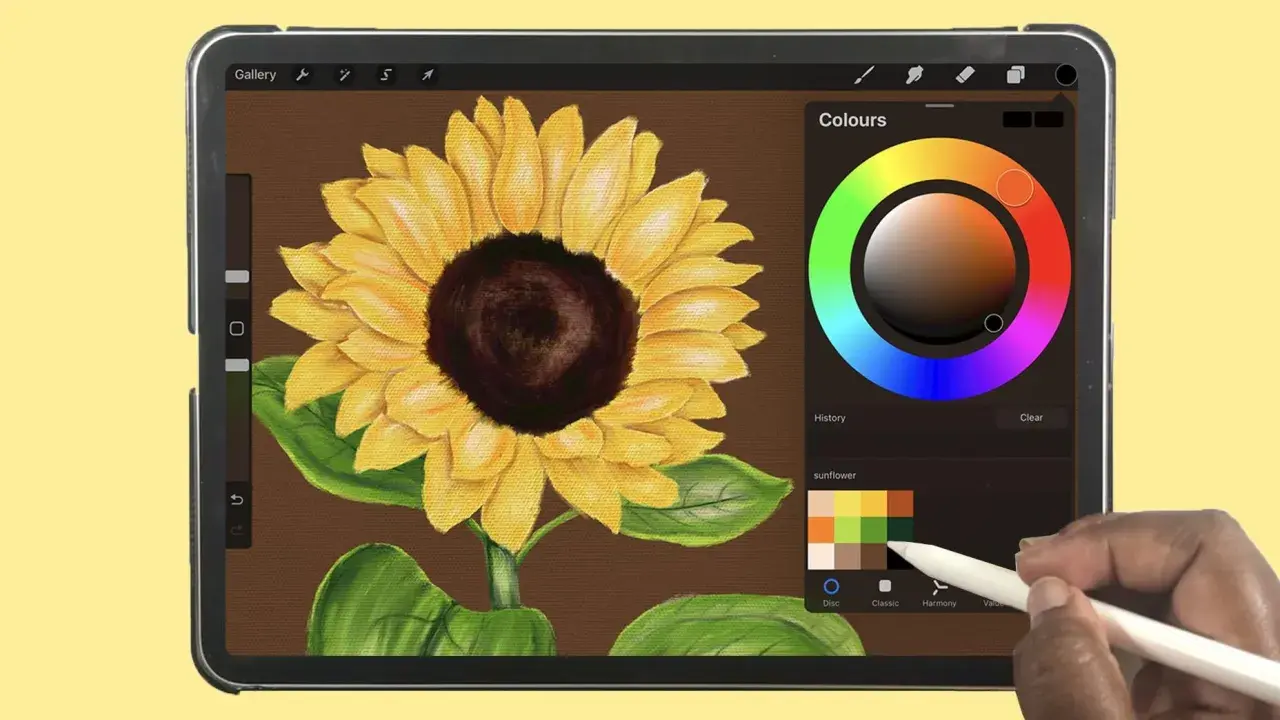
Die App entscheidet oft stärker über den Alltag als das iPad selbst. Für klassische Illustration und Malerei greife ich am häufigsten zu Procreate, weil die Oberfläche schlank bleibt und die Werkzeuge trotzdem tief genug sind, um ernsthaft damit zu arbeiten. Über 300 handgefertigte Pinsel, ein starkes Ebenensystem und der Einmalkauf statt Abo machen die App für viele Kreative attraktiv.
Sketchbook ist die andere naheliegende Wahl, wenn du vor allem schnell skizzieren und ohne große Einarbeitung loslegen willst. Ich sehe es eher als leichtes, schnelles Werkzeug für Ideen, nicht als die tiefste Malumgebung. Wenn du nur grobe Visuals, Notizen oder schnelle Entwürfe brauchst, kann auch eine einfache Notiz-App reichen. Für echte Malerei würde ich aber eine spezialisierte App wählen.
| App | Stärken | Grenzen | Mein Einsatz |
|---|---|---|---|
| Procreate | Starke Pinsel, Ebenen, schnelle Bedienung, sehr gut für Malerei und Illustration | Nur für iPad, kein Fokus auf Vektorgrafik | Wenn ich Bilder sauber aufbauen und ausarbeiten will |
| Sketchbook | Schneller Einstieg, klarer Aufbau, gut für Skizzen und Studien | Weniger Tiefe bei Spezialfunktionen und Feinarbeit | Wenn ich ohne Reibung Ideen festhalten will |
Die eigentliche Logik dahinter ist simpel: Wähle nicht die App mit den meisten Features, sondern die, die du wirklich regelmäßig öffnen wirst. Beim Stift wird es dann noch deutlicher, weil Druck und Neigung die Bildsprache direkt beeinflussen.
Welcher Stift beim Zeichnen den Unterschied macht
Der Stift ist beim digitalen Malen kein Zubehör, sondern das eigentliche Werkzeug. Der Unterschied zwischen einem druckempfindlichen Apple Pencil und einer vereinfachten Eingabe ist in Linien, Schatten und Pinselhieben sofort sichtbar. Wer fein schattieren oder dynamische Striche setzen will, braucht Druck- und Neigungserkennung.
Der Apple Pencil Pro ist für ernsthaftes Zeichnen die stärkste Wahl, wenn dein iPad ihn unterstützt. Druck, Neigung, Squeeze, Barrel Roll und haptisches Feedback machen die Arbeit flüssiger und präziser. Der Apple Pencil (USB-C) ist zwar angenehm leicht und präzise, aber ohne Drucksensitivität. Für Notizen und grobe Skizzen reicht das, für echtes Malen fehlt ihm ein entscheidendes Stück Ausdruck.
| Option | Stärken | Einschränkung | Wofür ich sie nehme |
|---|---|---|---|
| Apple Pencil Pro | Druck, Neigung, Squeeze, Barrel Roll, sehr direkte Kontrolle | Nur mit kompatiblen iPads nutzbar | Illustration, Painting, Lettering, saubere Details |
| Apple Pencil (USB-C) | Präzise, leicht, unkompliziert, gute Grundreaktion | Keine Drucksensitivität | Notizen, Markups, schnelle Skizzen |
| Finger | Immer verfügbar, gut zum Navigieren | Zu ungenau für saubere Striche | Nur für grobe Farbfelder oder Bedienung |
Mein Rat ist klar: Wenn du wirklich malen willst, spare ich eher nicht am Stift. Die Leinwandgröße ist dann der nächste Hebel, an dem du sofort merkst, ob dein Workflow sauber steht.

So richte ich die Arbeitsfläche sinnvoll ein
Eine gute Arbeitsfläche ist nicht nur Geschmackssache, sondern entscheidet darüber, ob das Bild später flexibel bleibt. Ich arbeite am liebsten mit drei klaren Profilen: Web, Print und größere Illustrationen. Wer das von Anfang an trennt, vermeidet später viel Ärger mit unscharfen Exporten oder zu kleinen Dateien.
| Ziel | Praktische Leinwandgröße | Warum das sinnvoll ist |
|---|---|---|
| Web und Social Media | 2000 bis 3000 Pixel an der langen Kante | Genug Qualität für Bildschirmnutzung, ohne die Datei unnötig aufzublasen |
| A4-Druck | 2480 × 3508 Pixel bei 300 dpi | Solider Standard für druckfähige Illustrationen |
| A3-Druck | 3508 × 4961 Pixel bei 300 dpi | Besser, wenn du später mehr Details oder größere Ausgaben brauchst |
Ich arbeite während des Malens meist in RGB, weil das für Bildschirme und die meisten kreativen Workflows am angenehmsten ist. Wenn die Arbeit in den Druck geht, prüfe ich erst am Ende, welche Farbumsetzung die Druckerei verlangt. Genau an dieser Stelle scheitern viele gute Bilder unnötig: nicht an der Zeichnung, sondern an einer zu kleinen oder falsch gedachten Datei. Ist das Fundament gelegt, kann der eigentliche Malprozess schnell und sauber laufen.
Ein Workflow, der auf dem iPad nicht bremst
Der größte Vorteil des iPads ist die direkte Verbindung zwischen Hand und Bild. Damit daraus kein hektisches Herumwischen wird, halte ich den Ablauf einfach. Je weniger ich improvisiere, desto besser wird das Ergebnis. Ein klarer Workflow spart nicht nur Zeit, sondern auch mentale Energie.
- Ich lege zuerst die Zielgröße fest und entscheide, ob das Bild für Bildschirm oder Druck gedacht ist.
- Dann kommt eine grobe Skizze auf eine eigene Ebene, möglichst ohne Details.
- Im nächsten Schritt blocke ich große Farbflächen, bevor ich mit Schatten und Licht arbeite.
- Feine Pinsel und Texturen setze ich erst dann ein, wenn die Form bereits stimmt.
- Für wiederholte Formen oder symmetrische Motive nutze ich Hilfslinien, Spiegelungen oder eine Symmetry Guide, weil das Ornamente, Masken und technische Motive deutlich sauberer macht.
- Am Ende exportiere ich bewusst getrennt: Arbeitsdatei behalten, fertiges Bild als PNG, JPEG oder ein anderes passendes Format ausgeben.
Wichtig ist für mich vor allem die Trennung von Aufbau und Feinschliff. Wer zu früh an Effekten hängt, verliert leicht die Bildidee. Wer erst große Formen sauber löst, hat beim iPad-Malen meist schneller ein überzeugendes Ergebnis. Gerade diese kleinen Fehler trennen solides Arbeiten von unnötigem Reibungsverlust.
Diese Fehler kosten Anfänger am meisten Zeit
Die meisten Probleme beim digitalen Malen kommen nicht von mangelndem Talent, sondern von einem schlechten Setup. Das sehe ich immer wieder: Die Technik wird gewechselt, die App gewechselt, der Pinsel gewechselt, aber das eigentliche Problem bleibt bestehen. Typische Stolpersteine lassen sich zum Glück schnell beheben.
- Zu kleine Leinwände machen jedes spätere Detail teuer, weil du kaum Reserve hast.
- Zu viele Ebenen am Anfang erzeugen Chaos, statt Flexibilität zu schaffen.
- Zu weiche Pinsel von Beginn an lassen Formen schnell matschig wirken.
- Unsaubere Dateinamen erschweren dir das Wiederfinden von Arbeitsständen.
- Falsche Exportformate führen zu Transparenzproblemen oder unnötigem Qualitätsverlust.
Ich halte es außerdem für einen Fehler, direkt nach Spezialeffekten zu greifen. Texturen, Glows und aufwendige Pinsel können ein Bild tragen, aber sie ersetzen keine saubere Basis. Wenn du diese Falle vermeidest, wird der Lernweg deutlich ruhiger. Und genau daraus ergibt sich die nächste Frage: Was kann das iPad besonders gut, und wo stößt es an Grenzen?
Wo das iPad stark ist und wo seine Grenzen liegen
Das iPad ist im besten Sinne ein mobiles Atelier. Es ist schnell, unmittelbar und ideal für spontane Arbeitssituationen. Ich nehme es gern für Skizzen, Farbkonzepte, Illustrationen, Storyboards und Bildideen mit, die nicht erst einen kompletten Schreibtisch brauchen.
Seine Grenzen werden aber ebenfalls schnell sichtbar. Bei sehr großen Projekten, vielen komplexen Assets oder langen Druckvorstufen ist ein Desktop-Setup oft entspannter. Ein großer Monitor, Tastaturkürzel und präzise Dateiablagen helfen dort, wo das iPad zwar mithalten kann, aber nicht automatisch die komfortabelste Lösung ist. Wer das ehrlich einordnet, kauft und arbeitet passender.
| Situation | iPad | Desktop |
|---|---|---|
| Unterwegs skizzieren | Deutlicher Vorteil | Kaum konkurrenzfähig |
| Detailreiche Illustration | Gut, wenn dein Setup stimmt | Oft bequemer bei vielen Fenstern und Referenzen |
| Druckvorstufe und große Projekte | Möglich, aber disziplinabhängig | Meist effizienter und übersichtlicher |
Ich würde es so formulieren: Das iPad ist nicht der Ersatz für alles, aber für viele kreative Aufgaben ist es genau die richtige Form von Studio. Wenn du diese Grenzen kennst, triffst du bessere Entscheidungen und vermeidest enttäuschte Erwartungen. Daraus lässt sich ein sehr pragmatischer Start ableiten.
Mit diesem Setup fängst du ohne Umwege an
Wenn ich heute jemandem einen sauberen Einstieg empfehlen würde, wäre es kein Luxuspaket, sondern eine vernünftige, schlichte Kombination: ein iPad, das angenehm zu halten ist, ein druckempfindlicher Pencil, eine klare App und eine Leinwandgröße, die zum Ziel passt. Mehr braucht es am Anfang oft nicht.
- Wähle zuerst zwischen Web, Print oder großformatiger Illustration.
- Arbeite mit einer festen Struktur aus Skizze, Flächen, Schatten und Feinschliff.
- Benutze nur so viele Pinsel, wie du wirklich kennst.
- Speichere Arbeitsdatei und Export getrennt, damit du später sauber weiterarbeiten kannst.
Genau an diesem Punkt wird aus einem technischen Setup eine verlässliche Arbeitsweise. Und wenn App, Stift und Leinwand zusammenpassen, wird digitales Malen auf dem iPad nicht nur einfacher, sondern auch deutlich freier.
