
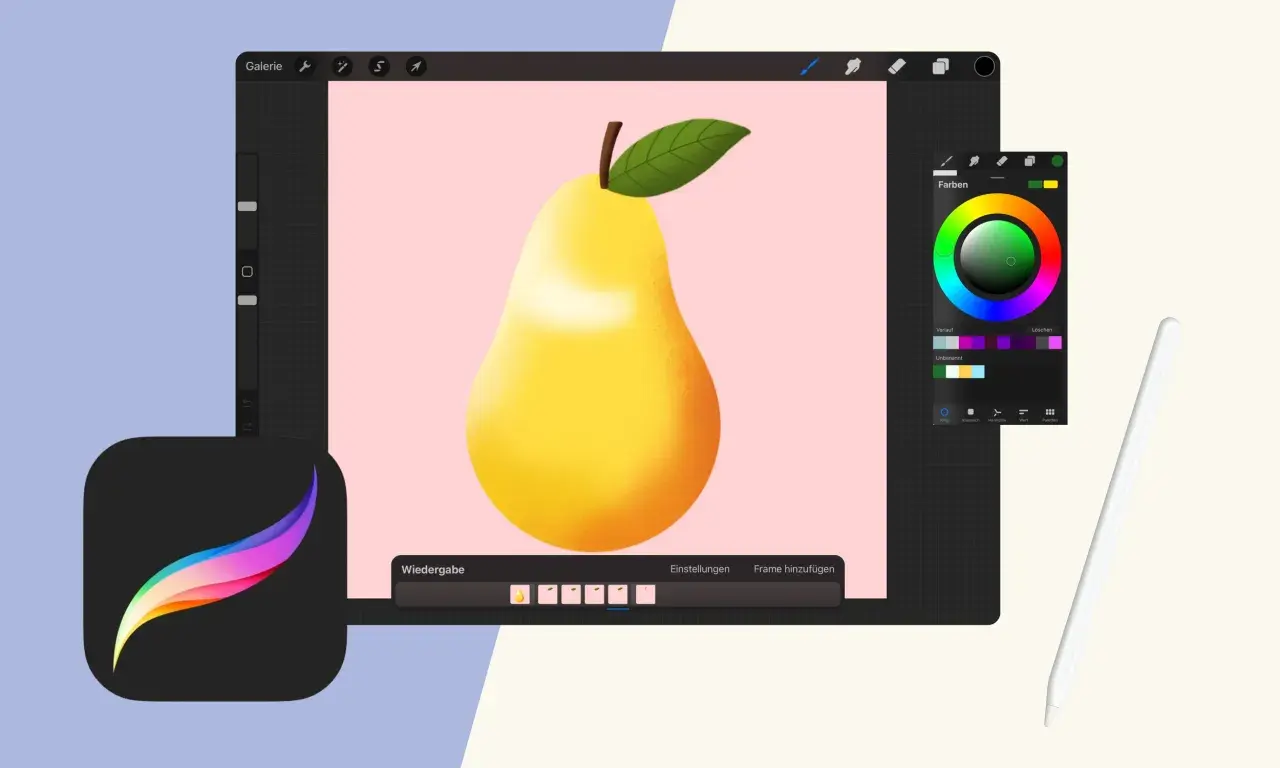
Digitale Kunst hängt selten an einer einzigen App. Entscheidend sind das Gefühl beim Zeichnen, die Qualität der Pinsel, ein sauberer Ebenen-Workflow und die Frage, ob das Tool zu deinem Gerät und deinem Budget passt. Genau deshalb lohnt sich ein nüchterner Blick auf die beste Procreate-Alternative: nicht als Listenvergleich, sondern als echte Entscheidungshilfe für Illustration, Skizze, Comics und Malerei.
Die wichtigsten Punkte auf einen Blick
- Procreate bleibt der Maßstab für iPad-Workflows, ist aber nicht für jede Plattform oder jede Arbeitsweise die beste Lösung.
- Adobe Fresco ist stark, wenn du Raster- und Vektorarbeit mit lebendigen Pinseln kombinieren willst.
- Clip Studio Paint ist für Lineart, Comics, Manga und Animation meist die robusteste Wahl.
- Krita ist die überzeugendste kostenlose Desktop-Lösung für ernsthafte digitale Malerei.
- Concepts eignet sich vor allem für Skizzen, Ideen und flexible Entwürfe, nicht als vollwertiges Malstudio.
- Sketchbook und ibisPaint sind gute Optionen, wenn du eine schlanke Oberfläche oder einen schnellen mobilen Einstieg suchst.
Was eine echte Procreate-Alternative leisten muss
Ich schaue bei solchen Tools immer zuerst auf den Zeichenfluss. Eine App kann auf dem Papier beeindruckend wirken und im Alltag trotzdem sperrig sein, wenn Stift, Gesten und Ebenen nicht zusammenpassen. Bei digitaler Kunst geht es eben nicht nur um Funktionen, sondern um Tempo, Kontrolle und Wiederholbarkeit.
Für mich sind fünf Punkte entscheidend: Pinselverhalten, Ebenenverwaltung, Stiftunterstützung, Export und Plattform. Pinselverhalten heißt nicht nur „sieht gut aus“, sondern ob Druck, Neigung und Stabilisierung verlässlich reagieren. Ebenen sind der Bauplan eines Bildes, und Export entscheidet darüber, ob du sauber mit Druck, Social Media oder anderen Programmen weiterarbeiten kannst. Besonders wichtig ist außerdem Palm Rejection, also die Erkennung der Handfläche, damit das Display deine Hand beim Zeichnen ignoriert.
Ein weiterer Unterschied ist die Arbeitslogik: Manche Programme sind klassische Raster-Apps, also pixelbasiert. Andere setzen stärker auf Vektoren, also Striche, die beim Zoomen scharf bleiben. Wer das verwechselt, vergleicht am Ende Äpfel mit Birnen. Genau deshalb lohnt der Blick auf die konkreten Stärken der einzelnen Programme.

Diese Apps sind 2026 die stärksten Kandidaten
Zum Vergleich: Procreate ist weiterhin auf iPad ausgerichtet, kostet einmalig 12,99 US-Dollar und bringt mehr als 300 Pinsel mit. Die Alternativen lösen denselben Bedarf nur teilweise auf die gleiche Art. Manche sind günstiger, manche plattformübergreifend, andere deutlich stärker für Comics oder ernsthafte Malerei. Preise können je nach Store und Region leicht abweichen, deshalb ist das Modell oft wichtiger als der Cent-Betrag.
| App | Plattform | Preisniveau | Stärken | Wann ich sie nehme |
|---|---|---|---|---|
| Adobe Fresco | iPad, iPhone, Windows | Kostenlos, mit optionalen Premium-Funktionen im Adobe-Umfeld | Raster-, Vektor- und Live-Pinsel, unbegrenzte Ebenen, guter Touch-Workflow | Wenn ich gemischte Malerei will und sauber zwischen Skizze, Farbe und Grafik wechsle |
| Clip Studio Paint | iPad, Android, Windows, macOS, iPhone | Abo ab 0,99 US-Dollar/Monat; auf Windows und macOS auch als dauerhafte Lizenz | Lineart, Comics, Manga, Animation, starke Pinsel und Ruler-Tools | Wenn Bildaufbau, Inking und Comic-Workflows im Mittelpunkt stehen |
| Krita | Windows, macOS, Linux, Android beta | Kostenlos und Open Source | Sehr starkes Malen, gute Ebenen, Masken, Animation | Wenn ich eine ernsthafte Gratislösung für Desktop-Arbeit brauche |
| Concepts | iOS, Windows, Android, ChromeOS | Gratisversion, Abo ab 4,99 US-Dollar/Monat oder 29,99 US-Dollar/Jahr, Essentials einmalig 39,99 US-Dollar | Unendliche Leinwand, vektorbasierte Striche, starke Skizzen- und Planungsfunktionen | Wenn ich Ideen entwickle, Layouts skizziere oder Konzepte ausarbeite |
| Sketchbook | Desktop, Mobile, Tablet | Store-Modell, mobile Extras über Premium Bundle | Aufgeräumte Oberfläche, gute Pinsel, Hilfslinien, Blend Modes | Wenn ich ohne Reibung skizzieren will und keine riesige Lernkurve suche |
| ibisPaint | iPhone, iPad, Android, Windows, Mac | Gratis mit Werbung, Premium ab 2,99 US-Dollar/Monat oder 27,99 US-Dollar/Jahr | Viele Pinsel, Manga-Funktionen, Tutorials, Cloud-Optionen | Wenn ich mobil arbeite oder einen niederschwelligen Einstieg suche |
Mein Fazit aus dieser Runde ist klar: Es gibt nicht die eine App, die Procreate exakt ersetzt. Es gibt aber mehrere Werkzeuge, die in bestimmten Arbeitsbereichen sogar stärker sind. Adobe Fresco und Clip Studio Paint wirken am nächsten an einer vollwertigen Kreativumgebung, während Krita die wichtigste kostenlose Schwergewicht-Option bleibt.
Welche App zu welchem Arbeitsstil passt
Ich würde die Auswahl nie nur nach Preis treffen. Der bessere Filter ist die Art von Bildern, die du wirklich machst. Wer im Alltag vor allem illustriert, arbeitet anders als jemand, der Panels baut, Storyboards anlegt oder schnell Ideen auf einer unendlichen Fläche sammelt.
Für detailreiche Illustration und Malerei
Adobe Fresco ist hier eine sehr gute Wahl, weil es Raster- und Vektorarbeit verbindet und mit Live Brushes einen malerischen Charakter mitbringt. Krita ist die bessere Option, wenn du am Desktop arbeitest und maximale Kontrolle über Pinsel, Ebenen und Masken willst. Beide funktionieren gut, aber sie sprechen unterschiedliche Temperamente an: Fresco wirkt direkter und moderner, Krita eher mächtig und offen.
Für Comics, Manga und Webtoons
Clip Studio Paint ist in dieser Kategorie die naheliegendste Wahl. Die Software ist stark bei Inking, Rastern, Perspektivhilfen und 3D-Referenzen, also genau dort, wo viele Illustrations- und Comicprojekte Zeit kosten. Ich würde sie jedem empfehlen, der mehr als nur schöne Einzelbilder macht und regelmäßig mit Panels, Sprechblasen oder Seitenlayouts arbeitet.
Für Skizzen, Layouts und Ideenfindung
Concepts ist kein klassisches Malprogramm, und genau das ist seine Stärke. Die unendliche Leinwand hilft beim Denken in Raum, Form und Struktur. Für Architektur, Produktideen, visuelle Notizen oder frühe Konzeptphasen ist das oft praktischer als ein überladenes Paint-Tool. Wer schnell Entwürfe entwickeln will, wird diese Klarheit zu schätzen wissen.
Lesen Sie auch: Weihnachtsmann malen: Einfach & schnell Schritt für Schritt zeichnen
Für mobiles Zeichnen ohne große Reibung
Sketchbook und ibisPaint sind beide interessant, wenn du unterwegs arbeitest oder eine schlanke Oberfläche bevorzugst. Sketchbook fühlt sich aufgeräumt an und bleibt angenehm geradeaus, während ibisPaint mehr in Richtung Funktionsfülle und Manga-Umfeld geht. Ich sehe die beiden oft als gute Lösungen für Menschen, die nicht sofort ein Profi-Monster brauchen, sondern zügig ins Zeichnen kommen wollen.
Diese Zuordnung ist nicht theoretisch. Sie spart dir Wochen an Testzeit, wenn du sie ehrlich auf deinen Alltag anwendest. Genau dort entstehen die meisten Fehlkäufe: nicht bei den Funktionen, sondern bei der falschen Erwartung an den eigenen Workflow.
Woran der Umstieg in der Praxis oft scheitert
Der häufigste Fehler ist, dass Menschen nur Oberflächen vergleichen. Eine hübsche UI macht noch kein gutes Zeichenerlebnis. Beim Wechsel auf eine andere App brechen Probleme oft an ganz anderen Stellen auf: fehlende Stiftkalibrierung, andere Gesten, ungewohnte Layer-Logik oder Exportformate, die nicht zum Rest des Workflows passen.
- Du unterschätzt die Lernkurve. Procreate wirkt schnell, weil vieles extrem reduziert ist. Clip Studio Paint oder Krita können deutlich mehr, verlangen aber auch mehr Einarbeitung.
- Du ignorierst die Plattform. Android, Windows, macOS und iPad fühlen sich nicht gleich an. Was auf dem Tablet leicht wirkt, kann am Desktop plötzlich zu umständlich sein.
- Du prüfst den Export zu spät. PSD ist das Photoshop-Format und praktisch für den Austausch mit anderen Programmen. Wenn du mit Druck, Social Media oder Kundendateien arbeitest, ist das wichtiger als ein hübsches Brush-Set.
- Du kaufst das falsche Tool für den falschen Zweck. Concepts ist stark für Ideen, aber nicht die beste Wahl für detailreiche Gemälde. Umgekehrt ist ein Vollprogramm für reine Notizzwecke oft unnötig schwer.
- Du vergisst die Hardware. Druckstifte, Treiber und Display-Latenz beeinflussen das Ergebnis massiv. Gerade bei Desktop-Setups entscheidet die Technik oft genauso stark wie die Software.
Wenn du für Druck arbeitest, kommt noch ein Punkt hinzu: Farbmanagement. CMYK ist das Farbsystem für viele Print-Workflows. Nicht jede App behandelt das gleich gut, und genau hier wird aus einem vermeintlich günstigen Wechsel schnell ein teurer Umweg. Ich würde deshalb immer zuerst Testdateien anlegen, statt ein Projekt sofort komplett umzuziehen.
So würde ich die Wahl für deutsche Kreative eingrenzen
Für mich ist die sinnvollste Entscheidung nicht „Welche App ist objektiv die beste?“, sondern „Welche App verschwindet im besten Sinn hinter meinem Arbeitsstil?“. In Deutschland würde ich zusätzlich darauf achten, ob die Preisangaben im Store in Euro sauber nachvollziehbar sind, ob Cloud-Sync wirklich nötig ist und ob du an mehreren Geräten arbeiten musst. Gerade bei Teams oder Freiberuflern macht das einen größeren Unterschied als viele vermuten.
- Wenn du auf dem iPad bleibst und möglichst nah an Procreate arbeiten willst, teste zuerst Adobe Fresco.
- Wenn du Comics, Manga oder Webtoon-Inhalte baust, nimm Clip Studio Paint.
- Wenn du kostenlos und ernsthaft am Desktop arbeiten willst, starte mit Krita.
- Wenn du Ideen, Layouts und schnelle Konzepte entwickelst, ist Concepts oft der bessere erste Griff.
- Wenn du eine einfache mobile Lösung willst, sind Sketchbook oder ibisPaint die pragmatischeren Einstiege.
Mein ehrlicher Rat: Suche nicht nach einer 1:1-Kopie von Procreate. Die bessere Lösung ist meist eine App, die einen Teil des Workflows klar besser macht. Für schnelle Skizzen, für Comics, für Malerei oder für Konzeptarbeit kannst du so am Ende produktiver arbeiten als mit einem vermeintlich perfekten Rundum-Paket. Die beste Procreate-Alternative ist deshalb nicht die mit den meisten Funktionen, sondern die, die du nach drei Tagen noch gern öffnest.
