
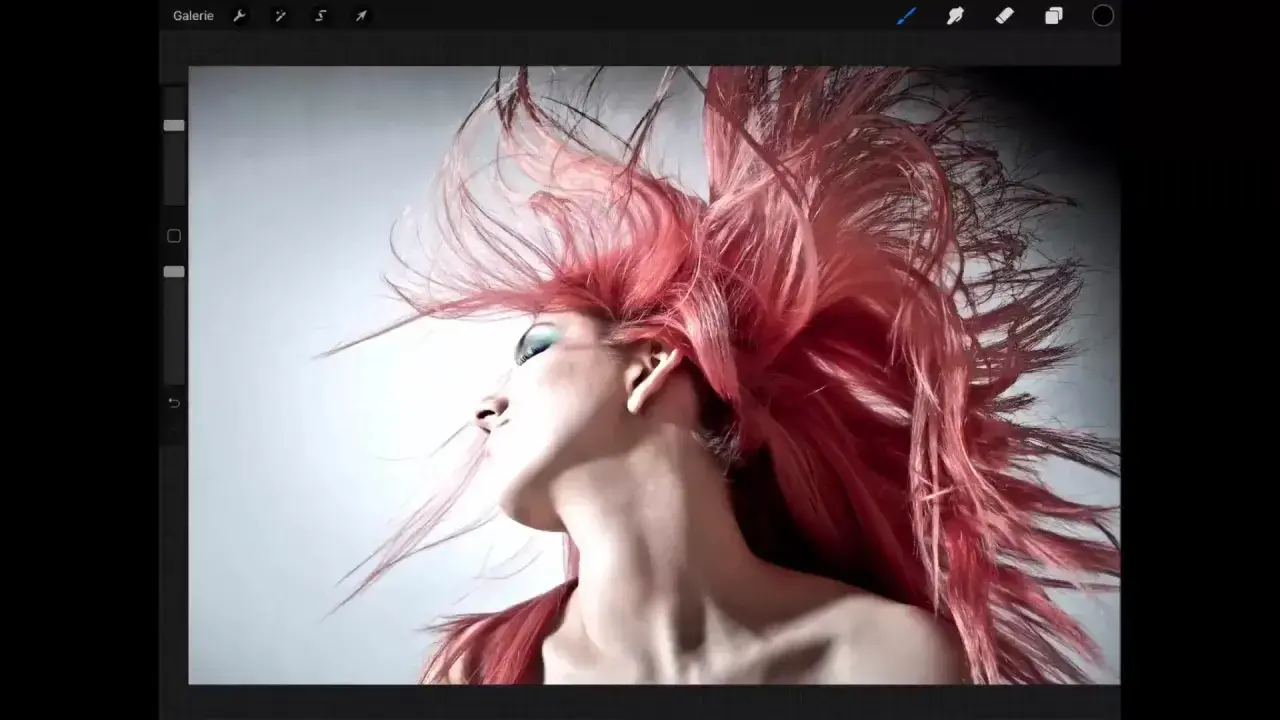
Digitale Zeichnung funktioniert dann gut, wenn die Technik verschwindet und nur die Idee übrig bleibt. Genau deshalb wird Procreate so oft empfohlen: Die App verbindet eine klare Oberfläche mit Werkzeugen für Illustration, Malerei und Skizzen auf dem iPad. Die Frage, was ist procreate, führt deshalb nicht nur zu einer Definition, sondern zu einer sehr praktischen Entscheidung über Workflow, Gerät und Anspruch.
Procreate verbindet mobiles Zeichnen mit einem erstaunlich klaren Werkzeugset
- Procreate ist eine iPad-App für digitale Malerei, Illustration und Skizzen, optimiert für den Apple Pencil.
- Der große Vorteil liegt in der schnellen, intuitiven Oberfläche und einem starken Pinsel- und Ebenensystem.
- Die App ist ein Einmalkauf; auf der Website wird aktuell 12,99 US-Dollar genannt, regional kann der Preis abweichen.
- Am meisten profitieren Illustrator:innen, Skizzierende und visuelle Erzähler, die mobil arbeiten wollen.
- Für komplexe Desktop-Workflows oder schwere Bildbearbeitung gibt es passendere Alternativen.
Was Procreate in der Praxis eigentlich ist
Procreate ist im Kern eine digitale Mal- und Zeichenapp für das iPad. Technisch arbeitet sie mit Rastergrafiken, also mit pixelbasierten Bildern, nicht mit Vektoren. Das ist wichtig, weil die App dadurch besonders gut für Malerei, Illustrationen, Concept Art, Skizzen und handgezeichnete Effekte funktioniert, während sie für streng skalierbare Logos oder reine Vektorarbeiten nicht die erste Wahl ist.
Auf der Procreate-Website wird die App als vollständiges Art-Studio beschrieben; offiziell ist sie als Einmalkauf gelistet und verzichtet auf ein Abo-Modell. In der Praxis heißt das: Du bekommst ein Werkzeug, das direkt auf kreatives Arbeiten zielt, nicht eine aufgeblähte Suite, die alles ein bisschen kann und dabei den Einstieg erschwert.
Genau diese Klarheit macht Procreate für viele Künstlerinnen und Künstler so angenehm. Wer schnell eine Idee festhalten will, braucht weniger Menüs und mehr unmittelbares Feedback. Und genau dort beginnt der eigentliche Nutzen der App.

Welche Funktionen im kreativen Alltag wirklich zählen
Procreate wirkt auf den ersten Blick schlicht, aber unter der Haube steckt ein Werkzeugkasten, der für den künstlerischen Alltag erstaunlich breit ist. Entscheidend ist nicht die schiere Menge an Funktionen, sondern dass viele davon direkt auf Zeichnen und Malen ausgerichtet sind.
- Ebenen, Masken und Mischmodi geben dir Kontrolle über Aufbau, Korrekturen und Farbmischung. Mischmodi sind die Regeln, nach denen eine Ebene mit der darunterliegenden interagiert.
- Der Brush Engine erlaubt Pinsel, die von sauberem Lineart bis zu rauer Malerei reichen. Das macht Procreate stark für Stile, die nicht steril wirken sollen.
- Gesten und Schnellzugriffe beschleunigen den Ablauf. Zwei Finger rückgängig, Auswahlwerkzeuge, Transformieren und andere Shortcuts reduzieren Reibung.
- Page Assist und Animation Assist helfen bei Comicseiten, Storyboards und leichter Animation. Für kurze Sequenzen reicht das oft schon aus.
- 3D-Malerei ist interessant, wenn du Oberflächen, Texturen oder Farbtests an Modellen machen willst. Das ist kein Gimmick, sondern für bestimmte Projekte tatsächlich nützlich.
In Summe entsteht damit eine Arbeitsumgebung, die schnell reagiert und nicht dauernd nach Aufmerksamkeit schreit. Ich halte das für einen der größten Gründe, warum die App bei Skizzen oft natürlicher wirkt als viele Desktop-Programme. Wer diese Basis verstanden hat, sieht auch besser, für wen Procreate wirklich sinnvoll ist.
Für wen Procreate gut funktioniert und wo die Grenzen liegen
| Nutzerprofil | Warum es passt | Wo ich vorsichtig wäre |
|---|---|---|
| Einsteiger:innen | Die Oberfläche bleibt übersichtlich, die Lernkurve ist meist flacher als bei vielen Desktop-Suiten. | Wer nur blind viele Pinsel sammelt, lernt den eigentlichen Workflow zu langsam. |
| Illustrator:innen und Concept Artists | Skizzen, Farbideen, Lineart und schnelle Korrekturen gehen sehr direkt. | Für extrem komplexe Produktionspipelines fehlt oft die Tiefe eines Desktop-Setups. |
| Comics, Storyboards und visuelle Notizen | Seitenaufbau, Panels und schnelle Bildfolgen lassen sich angenehm mobil entwickeln. | Sehr große Projekte profitieren häufig von zusätzlicher Organisation außerhalb der App. |
| Mobile Kreative und Urban Sketcher | Das iPad plus Pencil ist leicht genug für unterwegs und fühlt sich fast wie ein digitales Skizzenbuch an. | Wer keinen Apple-Hardware-Workflow will, stößt schnell an eine harte Grenze. |
| Fotoretusche und reine Vektorarbeit | Für einzelne Korrekturen ist es nutzbar. | Hier würde ich eher zu spezialisierter Software greifen. |
Die wichtigste Grenze ist damit schnell klar: Procreate ist kein universeller Ersatz für jedes Kreativprogramm, sondern ein sehr gutes Werkzeug für einen klar umrissenen Arbeitsstil. Genau deshalb lohnt sich der Vergleich mit anderen Programmen.
Wie sich Procreate gegen andere Kreativprogramme schlägt
Wenn ich Programme nicht nach Namen, sondern nach Einsatz bewerte, wird die Wahl deutlich einfacher. Procreate gewinnt, wenn ich direkt zeichnen will; andere Tools gewinnen, wenn ich mehr Verwaltung, mehr Tiefe oder mehr Plattformfreiheit brauche.
| Programm | Stärke | Typische Schwäche | Passt besonders gut, wenn ... |
|---|---|---|---|
| Procreate | Sehr direkter iPad-Workflow, starke Pinsel, schnelle Skizzen und Illustrationen | Nur iPad, kein vollständiges Desktop-Ökosystem | du mobil und intuitiv arbeiten willst |
| Photoshop | Extrem breit bei Bildbearbeitung, Compositing und professionellen Workflows | Schwerer Einstieg, oft Abo-Modell | du auch Fotos, Layouts und komplexe Retusche machst |
| Krita | Starkes, kostenfreies Malprogramm mit großem Funktionsumfang | Weniger poliert und aufgeräumt als Procreate | du ein freies und leistungsfähiges Zeichenprogramm suchst |
| Clip Studio Paint | Sehr gut für Comics, Manga und Figurenproduktion | Etwas technischer und workflowlastiger | du regelmäßig Panels, Inking und Sequenzen erstellst |
| Procreate Dreams | Animation und bewegte Geschichten auf dem iPad | Kein Ersatz für klassisches Zeichen-Procreate | du aus Zeichnungen Bewegung machen willst |
Ich würde den Vergleich also nicht als Entweder-oder lesen, sondern als Frage nach dem richtigen Werkzeug für die richtige Aufgabe. Wenn dein Hauptziel Zeichnen ist, liegt Procreate sehr weit vorn; wenn dein Ziel eher Bildbearbeitung oder komplexe Produktion ist, kann ein anderes Programm passender sein.
So startest du ohne unnötige Reibung
Der größte Fehler beim Einstieg ist nicht fehlende Begabung, sondern ein zu komplizierter Start. Ich würde mit einem einfachen Workflow beginnen und erst dann erweitern, wenn die Handgriffe sitzen.
- Setze das Format nach dem Ziel. Für Social-Media-Illustrationen reichen oft 3000 bis 4000 Pixel an der langen Kante. Für Druck arbeite ich eher mit 300 dpi auf Endformat, damit die Auflösung sauber bleibt.
- Arbeite mit wenigen Lieblingspinseln. Fünf bis zehn gute Pinsel sind für den Anfang meist sinnvoller als eine riesige Sammlung, die man nie wirklich beherrscht.
- Lerne die Kernbewegungen. Rückgängig, Wiederholen, Zoomen, Drehen und Auswahl sind die Gesten, die den Fluss in Procreate tatsächlich bestimmen.
- Baue Bilder in Phasen. Erst Skizze, dann Formen, dann Werte und Farbe, zuletzt Details. So bleibt die Komposition stabil und du verlierst dich nicht zu früh im Kleinen.
- Exportiere passend zum Zielmedium. PNG ist sinnvoll bei Transparenz, JPEG für einfache Web-Ausgabe, PSD wenn du später in anderen Programmen weiterarbeiten willst.
Mit genau diesem minimalistischen Start vermeidest du das Gefühl, dass Procreate „zu viel“ ist. Im nächsten Schritt lohnt es sich deshalb, die typischen Anfängerfehler anzusehen, die gute Skizzen unnötig ausbremsen.
Die häufigsten Anfängerfehler bei digitaler Malerei
Viele Probleme, die wie Softwarefehler aussehen, sind in Wirklichkeit Arbeitsfehler. Wenn man sie früh erkennt, arbeitet Procreate deutlich ruhiger.
- Zu große Leinwände machen das Gerät unnötig träge. Nur weil 8K möglich ist, heißt das nicht, dass jedes Bild 8K sein muss.
- Zu viele Ebenen ohne Ordnung führen schnell zu Chaos. Benenne Ebenen, gruppiere sauber und lösche unnötige Hilfsebenen.
- Zu viele Pinsel lenken ab. Fünf gute Pinsel schlagen oft fünfzig halbverstandene.
- Zu schneller Detailfokus zerstört die Komposition. Erst Formen und Werte, dann Textur und Feinheit.
- Falsche Erwartungen an Rastergrafik sorgen für Frust. Linien bleiben nicht beliebig skalierbar wie in der Vektorwelt.
- Export ohne Plan kostet später Zeit. Transparentes PNG, drucktaugliche Datei oder bearbeitbare Arbeitsdatei sind nicht dasselbe.
Wer diese Stolpersteine kennt, nutzt die App nicht nur schneller, sondern auch sauberer. Genau daran entscheidet sich oft, ob ein Tool inspirierend wirkt oder nur hübsch aussieht.
Worauf ich beim Arbeiten mit Procreate zuerst achten würde
Wenn ich Procreate heute für digitale Kunst empfehlen würde, dann nicht als Allzweckantwort, sondern als sehr gutes Werkzeug für einen klaren Fokus: zeichnen, malen, skizzieren, Ideen festhalten. Die App ist am stärksten, wenn du mobil bleiben willst und kein kompliziertes Setup zwischen dir und der Idee haben möchtest.
Interessant ist auch, dass Procreate laut eigener Positionierung keine generative KI in die App einbauen will. Für manche ist das ein Nachteil, für andere ein bewusstes Qualitätsmerkmal, weil der kreative Prozess nicht an einen Generator ausgelagert wird. Wer genau diese Haltung teilt, bekommt mit Procreate eine Umgebung, in der die eigene Handarbeit im Mittelpunkt bleibt.
Am Ende ist Procreate vor allem dann die richtige Wahl, wenn du digitale Kunst als unmittelbare, persönliche Praxis verstehst: ein Gedanke, ein Pencil, ein Bild. Genau darin liegt seine Stärke, und genau deshalb bleibt die App für viele Künstlerinnen und Künstler auch 2026 relevant.
