
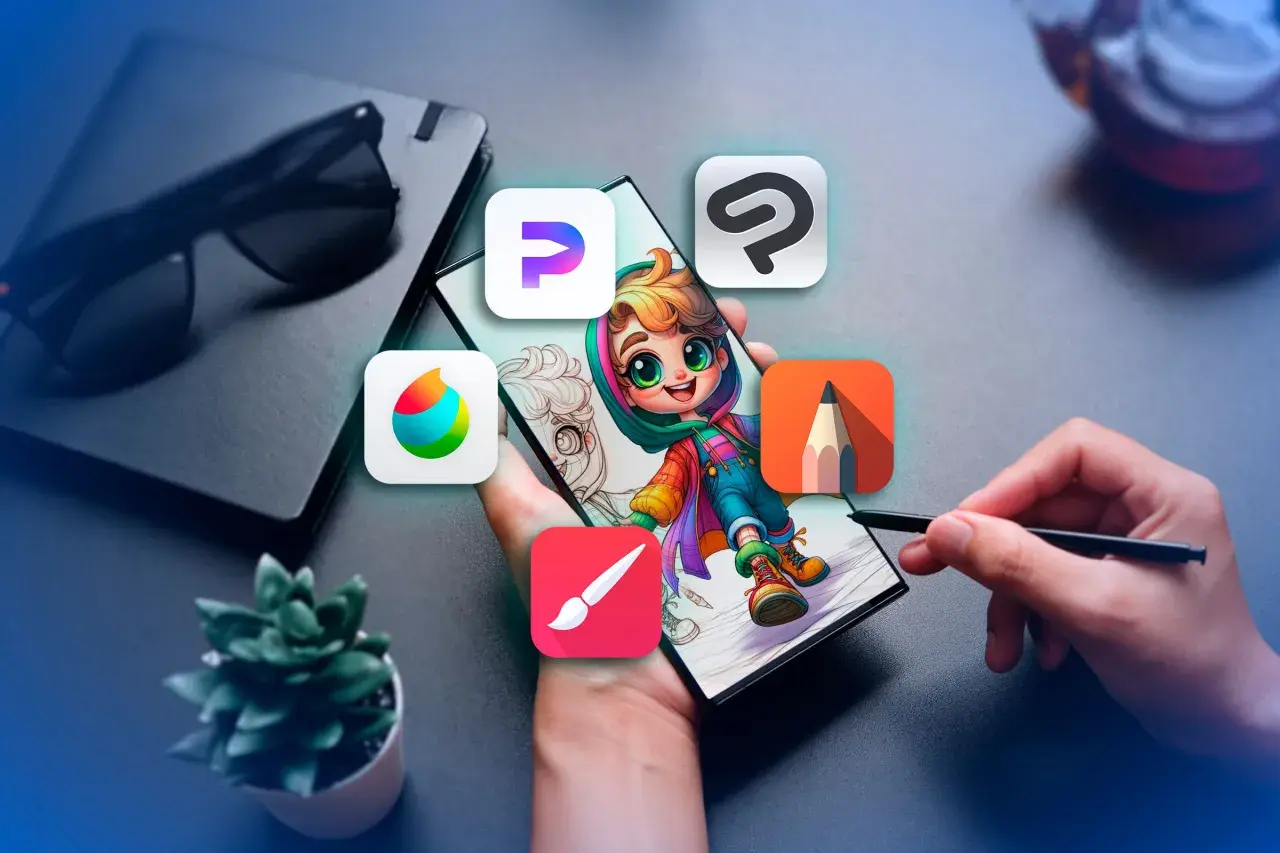
Procreate gilt vielen als Referenz für mobiles Zeichnen, aber auf Android ist die Lage anders. Wer dort digital arbeiten will, braucht weniger einen Klon als eine saubere Entscheidung für die passende App, den richtigen Stift und ein Gerät, das den eigenen Arbeitsstil mitmacht. Ich gehe deshalb der Sache pragmatisch nach: was mit Procreate auf Android tatsächlich möglich ist, welche Alternativen sich lohnen und worauf es beim Wechsel wirklich ankommt.
Das Wichtigste auf einen Blick
- Eine offizielle Procreate-App für Android gibt es derzeit nicht; Procreate bleibt an iPad gebunden, Procreate Pocket an das iPhone.
- Wer auf Android zeichnen will, sollte nach dem eigenen Workflow wählen, nicht nach einem 1:1-Ersatz.
- Am nächsten kommen je nach Bedarf Krita, Clip Studio Paint, Infinite Painter, ibisPaint X und Sketchbook.
- Stiftdruck, Handballenerkennung, Ebenen und Exportformate sind wichtiger als ein bekanntes App-Label.
- Für Comics und Manga ist Clip Studio Paint stark, für freie Malerei eher Krita oder Infinite Painter, für schnelle Skizzen Sketchbook oder ibisPaint X.
- Auf kleineren Phones funktionieren Skizzen gut, für ernsthafte Illustration ist ein großes Tablet deutlich angenehmer.
Warum Procreate auf Android nicht einfach fehlt, sondern ein anderes Konzept verfolgt
Die wichtigste Klarstellung zuerst: Procreate ist weiterhin eine iPad-App. Die Entwickler positionieren das Produkt klar im Apple-Ökosystem; für Android gibt es keine offizielle Version, und auch 2026 ist keine breite Android-Fassung verfügbar. Das ist keine Kleinigkeit, sondern ein anderes Produktmodell: Procreate ist auf iPad, Apple Pencil und die dortige Systemlogik abgestimmt.
Für dich heißt das vor allem eines: Wer heute ein Android-Gerät kauft, sollte nicht darauf hoffen, später einfach dieselbe App zu installieren. Ich würde diese Erwartung früh abhaken. Das spart Enttäuschung und lenkt den Blick auf die eigentliche Frage, nämlich welche Funktionen du beim Zeichnen wirklich brauchst.
Genau an dieser Stelle wird die Suchintention auch deutlich. Die meisten wollen nicht bloß wissen, ob es die App gibt. Sie wollen wissen, welche Lösung auf Android denselben Nutzen liefert oder ob sie für ihren Workflow besser gleich auf ein anderes Setup setzen. Darum geht es im nächsten Schritt.

Welche Android-Apps Procreate am nächsten kommen
Es gibt auf Android keinen exakten Ersatz mit identischem Gefühl, aber es gibt mehrere starke Optionen. Entscheidend ist, ob du eher zeichnest, illustrierst, Comics baust, skizzierst oder unterwegs Ideen sammelst. Die folgenden Apps decken diese Bedürfnisse unterschiedlich gut ab.
| App | Stärken | Grenzen | Am besten für | Modell |
|---|---|---|---|---|
| Krita | Sehr mächtige Pinsel-, Ebenen- und Malfunktionen; auf Tablets besonders stark | Android-Version ist weiterhin beta und nur für Tablets gedacht; Oberfläche wirkt komplex | Illustration, Malerei, Comics, Animation | Kostenlos, Open Source |
| Clip Studio Paint | Stark bei Lineart, Panels, Rastern, Materialien und Story-Workflows | Abo- oder Lizenzmodell, Funktionsvielfalt kann Einsteiger bremsen | Manga, Comics, Concept Art, professionelle Illustration | Abo / Lizenz |
| Infinite Painter | Sehr gute Pinselwirkung, stylusfreundlich, ruhige und aufgeräumte Oberfläche | Weniger tief als die großen Produktions-Tools | Malerei, Skizzen, saubere Illustrationen | In-App-Käufe / teils Bundle |
| ibisPaint X | Viele Werkzeuge, starke Mobile-Ausrichtung, schnelle Lernkurve | Werbefinanziert in der freien Version, stärker auf Smartphone-Nutzung ausgelegt | Skizzen, Social Sharing, mobile Illustration | Gratis plus Käufe |
| Sketchbook | Sehr klare Oberfläche, schnell verstanden, gutes Gefühl beim freien Zeichnen | Weniger tief für komplexe Produktionsabläufe | Schnelle Skizzen, Konzeptideen, einfaches Zeichnen | Gratis plus Premium-Bundle |
Mein kurzer Praxisbefund: Wenn du möglichst nah an einer klassischen Illustrations-Workstation bleiben willst, sind Krita und Clip Studio Paint die ernsthaftesten Kandidaten. Wenn dir eher ein leichtes, flüssiges Zeichengefühl wichtig ist, landen Infinite Painter oder Sketchbook oft höher auf der Liste. Genau das macht den Unterschied zwischen einer App, die man besitzt, und einer App, mit der man wirklich arbeitet.
Woran eine gute Zeichen-App auf Android wirklich erkennbar ist
Viele Nutzer achten zuerst auf die Anzahl der Pinsel. Das ist verständlich, aber nicht der wichtigste Punkt. Ich schaue zuerst auf das technische Fundament: Wie sauber reagiert die App auf den Stift, wie stabil läuft sie bei großen Leinwänden und wie gut lässt sich das Ergebnis später weiterverwenden?
Stiftdruck und Neigung
Druckempfindlichkeit entscheidet darüber, ob sich Linien lebendig anfühlen oder mechanisch wirken. Neigungserkennung ist ein Bonus, vor allem bei Bleistift- und Schraffur-ähnlichen Pinseln. Wenn eine App das nur halbherzig unterstützt, merkst du es sofort an den Kanten und am Wechsel zwischen dünnen und breiten Strichen.
Ebenen, Masken und Export
Für ernsthafte digitale Kunst sind Ebenen unverzichtbar. Sie trennen Skizze, Lineart, Farbe und Korrekturen voneinander. Ebenenmasken und Mischmodi, also Blend Modes, helfen dir, ohne Zerstörung zu experimentieren. Ebenso wichtig ist der Export: PNG für saubere Ausgabe, PSD für die Weiterbearbeitung in anderen Programmen. Wer das übersieht, baut sich später unnötige Reibung ein.Lesen Sie auch: Peter Lenk Skulpturen kaufen: Exklusiv, Wertanlage & Prozess
Leistung und Arbeitsfläche
Eine gute App nützt wenig, wenn das Tablet bei großen Leinwänden ins Stocken gerät. Gerade auf Android hängt viel vom Gerät ab: Prozessor, RAM, Displaygröße und die Qualität des Stifts greifen ineinander. Für ernsthafte Bildarbeit ist ein Display ab etwa 10 Zoll deutlich angenehmer als ein kleines Telefon, weil du Werkzeuge und Zeichenfläche gleichzeitig im Blick behältst.
Die einfache Faustregel lautet: Die App darf nicht nur schön aussehen, sie muss sich im Alltag ruhig, vorhersehbar und belastbar anfühlen. Genau daran trennt sich schnelle Demo von echter Arbeitsumgebung, und deshalb lohnt sich im nächsten Schritt der Blick auf konkrete Nutzertypen.
Welche Alternative zu dir passt, hängt vom Arbeitsstil ab
Die beste Android-App ist nicht die mit den meisten Funktionen, sondern die, die zu deinem Prozess passt. Wer das ignoriert, installiert drei Programme, testet zwei Abende lang Pinsel und bleibt am Ende doch bei der falschen Oberfläche hängen.
- Für Comics und Manga: Clip Studio Paint ist meist die erste Wahl, weil Panels, Lineart, Perspektivhilfen und Workflow-Tools genau dafür gebaut sind.
- Für freie Malerei und Illustration: Krita oder Infinite Painter sind stark, wenn du Farben, Pinselgefühl und Layer-Kontrolle priorisierst.
- Für schnelle Skizzen und Concept Art: Sketchbook hält die Oberfläche so schlank, dass Ideen nicht an Menüs hängen bleiben.
- Für Smartphone-first-Arbeit: ibisPaint X funktioniert gut, wenn du unterwegs zeichnest und kein großes Tablet brauchst.
- Für Einsteiger mit wenig Frusttoleranz: Sketchbook ist oft der angenehmste Startpunkt, weil der Zugriff auf das Wesentliche schnell gelingt.
Ich würde hier bewusst nicht nach dem größten Funktionspaket entscheiden. Für viele ist ein gutes Zeichenprogramm eher eines, das im Hintergrund verschwindet und den Fluss nicht unterbricht. Genau deshalb ist der nächste Punkt oft wichtiger als die App selbst: das Gerät und die Eingabekette.
Was beim Wechsel von iPad zu Android oft schiefläuft
Der häufigste Fehler ist ein mentaler: Man erwartet, dass sich alles genauso anfühlt wie auf dem iPad. Das tut es meist nicht. Android bringt mehr Gerätespielraum, aber auch mehr Streuung bei Stiften, Displayqualität und Treibern. Wer das nicht einkalkuliert, bewertet am Ende die App für Probleme, die eigentlich vom Hardware-Setup kommen.
- Der Stift passt nicht sauber zum Gerät: Nicht jeder Stift unterstützt dieselbe Druckkurve oder Neigung gleich gut. Vor dem Kauf sollte geprüft werden, ob das Zusammenspiel wirklich für Zeichnen gedacht ist.
- Die Leinwand ist zu klein: Auf Phones geht Skizzieren, aber feine Illustration wird schnell eng. Ein Tablet mit größerem Display macht mehr Unterschied als viele denken.
- Der Export wird vergessen: Wer später in Photoshop, Affinity oder am Desktop weiterarbeiten will, braucht saubere PSD- oder PNG-Exporte und am besten eine klare Ordnerstruktur.
- Cloud und Backup fehlen: Digitale Kunst ist nur dann entspannt, wenn Projekte nicht auf einem Gerät festkleben. Synchronisation spart im Alltag mehr Zeit als zusätzliche Pinsel.
- Die App wird nur kurz getestet: Drei Minuten sind zu wenig. Eine App zeigt ihre Stärken erst, wenn du mehrere Layer, Undo-Schritte, Zoom und Farbwechsel im echten Arbeitsfluss ausprobierst.
Mein pragmatischer Rat für 2026
Wenn du genau Procreate willst, ist Android nicht der direkte Weg. Dann ist ein iPad die konsequentere Wahl. Wenn du hingegen bereits Android nutzt oder bewusst dort bleiben willst, würde ich die Frage umdrehen: Welche Art von Bildern willst du machen, und welches Werkzeug stört dich dabei am wenigsten?
Für mich ergibt sich daraus eine ziemlich klare Reihenfolge: Clip Studio Paint für Comics und komplexe Illustrationen, Krita für freie Malerei und professionelle Tiefe, Infinite Painter oder Sketchbook für flüssige Skizzen, ibisPaint X für mobile Arbeit mit viel Tempo. Wer so auswählt, sucht nicht nach einem Mythos, sondern nach einem funktionierenden Werkzeug.
Am Ende zählt nicht, ob die App den berühmten Namen trägt, sondern ob du regelmäßig damit arbeitest, ohne gegen sie anzukämpfen. Genau das ist bei digitaler Kunst der Punkt, an dem Technik aus dem Weg tritt und die eigentliche Arbeit beginnt.
