
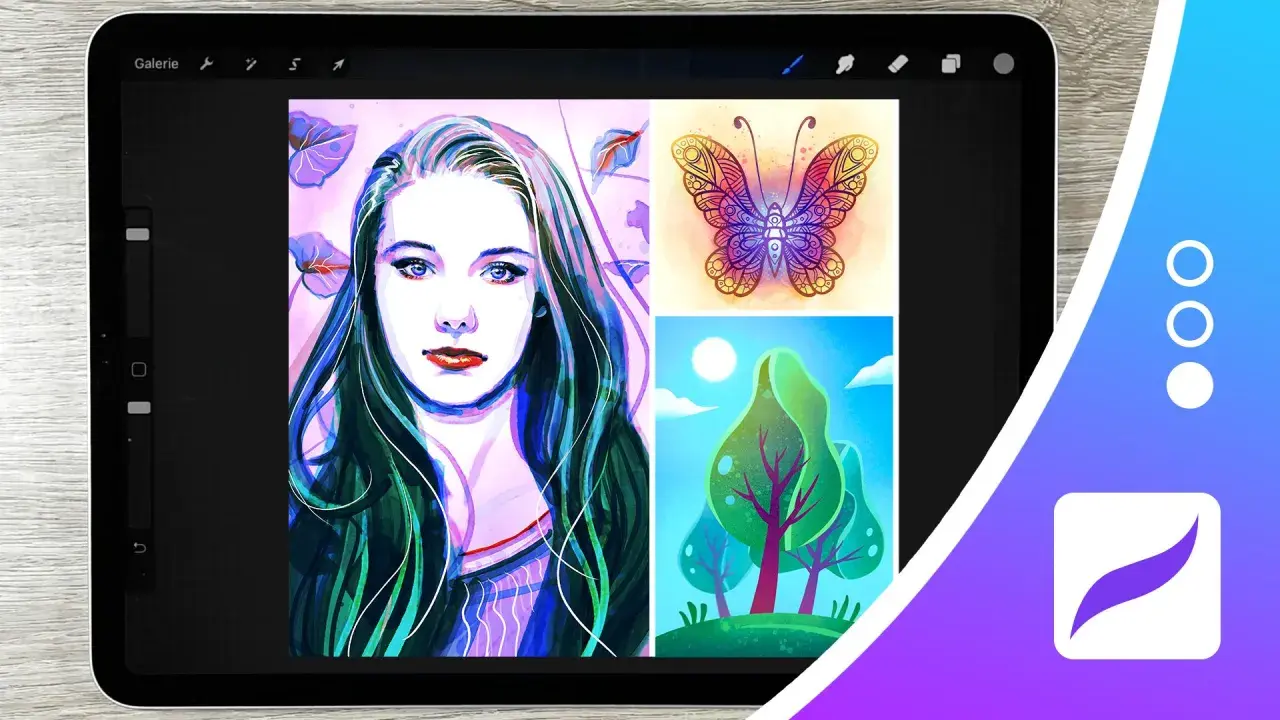
Die wichtigsten Punkte für den Einstieg mit Procreate
- Procreate ist besonders stark für Skizzen, Illustration, Concept Art, Lettering und einfache Animationen.
- Der größte Hebel ist nicht ein Effekt, sondern die Kombination aus iPad-Leistung, Apple Pencil und sinnvoller Canvas-Größe.
- Laut der offiziellen Procreate-FAQ braucht die aktuelle iPad-Version mindestens iPadOS 16.3.
- Procreate wird im App Store als Einmalkauf angeboten, also ohne Abo-Modell.
- Bei großen Leinwänden sinkt die Layerzahl, deshalb sollte die Ausgabe früh feststehen.
- Druck, Neigung, Stabilisierung und Masken machen im Alltag mehr Unterschied als spektakuläre Spezialfunktionen.
Warum Procreate auf dem iPad für digitale Kunst so gut funktioniert
Was Procreate so stark macht, ist die Mischung aus einfacher Oberfläche und ernsthafter Tiefe. Ich kann mit einer leeren Leinwand anfangen und in wenigen Minuten von der Skizze über Ebenen, Masken und Farbflächen bis zur sauberen Illustration gehen, ohne mich durch unnötige Menüs zu kämpfen. Genau diese Direktheit ist der Grund, warum sich viele Arbeiten auf dem iPad natürlicher anfühlen als an einem klassischen Desktop-Setup.
Besonders überzeugend ist, wie eng die App mit dem Apple Pencil zusammenspielt. Druck verändert die Strichstärke, Neigung kann die Deckkraft oder das Schraffurverhalten beeinflussen, und auf kompatiblen Geräten kommen zusätzliche Werkzeuge wie Hover oder Barrel Roll dazu. Dazu kommen über 300 mitgelieferte Pinsel, automatische Sicherung und Zeitraffer-Aufzeichnung. Das sind keine Nebensächlichkeiten, sondern Funktionen, die im kreativen Alltag tatsächlich Arbeit abnehmen.
Für mich ist das der eigentliche Reiz: Procreate fühlt sich nicht wie Software an, die erst umständlich gelernt werden muss, sondern wie ein Werkzeug, das die Hand unterstützt, statt sie zu bremsen. Als Nächstes stellt sich deshalb die nüchterne Frage, welches iPad dieses Potenzial auch wirklich sinnvoll trägt.

Welches iPad und welcher Pencil sinnvoll sind
Laut der offiziellen Procreate-FAQ braucht die aktuelle iPad-Version mindestens iPadOS 16.3. Vor dem Kauf prüfe ich deshalb zuerst die iPadOS-Fähigkeit des Geräts und erst danach Bildschirmgröße oder Optik. Das verhindert Fehlkäufe, die später nur durch zu kleine Leistungsreserven oder unpassende Zubehörkompatibilität auffallen.
| Setup | Wofür es sich eignet | Stärke | Grenze |
|---|---|---|---|
| Einsteiger-iPad | Skizzen, Studium, einfache Illustrationen | Günstiger Einstieg, mobil und leicht | Weniger Reserven bei großen Leinwänden und vielen Ebenen |
| iPad Air | Regelmäßige digitale Kunst, Auftragsarbeiten, tägliches Zeichnen | Sehr gutes Preis-Leistungs-Verhältnis | Nicht ganz so viel Leistungspuffer wie ein Pro-Modell |
| iPad Pro | Große Projekte, viele Layer, lange Sessions, anspruchsvolle Workflows | Maximale Reserve, sehr angenehm bei komplexen Dateien | Spürbar teurer |
| Apple Pencil | Präzises Zeichnen, Inking, Malerei, Schraffur | Druck, Neigung und schnelle Gesten machen den Unterschied | Kompatibilität vor dem Kauf prüfen |
Wer digital ernsthaft zeichnen will, sollte das Gerät daher nicht nur nach Größe auswählen, sondern nach dem Bild, das am Ende entstehen soll. Und genau dort entscheidet der Workflow, ob das Arbeiten flüssig bleibt oder unnötig bremst.
So richte ich einen Workflow ein, der nicht nach zehn Minuten bremst
Der größte Fehler ist oft ein falscher Start der Leinwand. Ich plane die Datei immer von der Endausgabe rückwärts: Wo landet das Bild, wie groß soll es gedruckt werden, und wie viel Layer-Spielraum brauche ich wirklich? Bei digitaler Kunst ist das keine Nebensache, sondern die Grundlage für sauberes Arbeiten.
| Einsatz | Sinnvolle Größe | Warum das hilft |
|---|---|---|
| Social Media und Web | 2048 × 2048 px oder 3000 px an der langen Kante | Schnell genug, leicht zu handhaben und meist mehr als ausreichend |
| A4-Druck bei 300 dpi | 2480 × 3508 px | Gute Standardgröße für Drucke, Portfolios und Auftragsarbeiten |
| A3-Druck bei 300 dpi | 3508 × 4961 px | Mehr Reserve für Poster, Ausstellungen und größere Präsentationen |
| Große Illustrationen auf kompatiblen iPad Pro Geräten | Bis zu 16k × 8k px | Sehr große Leinwände sind möglich, kosten aber Leistung und Layer |
Für Print arbeite ich meist mit 300 dpi, weil das in vielen Fällen ein sauberer Standard ist. Für Web oder Social Media ist diese Auflösung oft unnötig schwer. Ich lege mir außerdem klare Ebenenstrukturen an: Skizze, Lineart, Farbe, Schatten, Effekte. Wenn ich später noch etwas ändern will, finde ich alles sofort wieder, statt mich durch ein ungeordnetes Ebenengebilde zu klicken.
Als Dateiformate nutze ich für die Weiterbearbeitung am liebsten die nativen Procreate-Dateien oder PSD, für transparente Exporte PNG und für schnelle Vorschauen JPEG. Der Punkt ist simpel: Das richtige Format ist Teil des Workflows, nicht ein nachträglicher Exportklick. Genau an dieser Stelle zeigen sich die Funktionen, die Procreate im Alltag wirklich stark machen.
Die Funktionen, die im Alltag den größten Unterschied machen
Ich sehe oft, dass Procreate an den falschen Stellen beurteilt wird. Nicht der spektakulärste Effekt macht die Qualität aus, sondern die kleinen Funktionen, die den Zeichenfluss stabil halten. Wenn diese Werkzeuge sitzen, fühlt sich die App plötzlich sehr viel präziser an.
| Funktion | Was sie praktisch bringt |
|---|---|
| Druck und Neigung | Natürlichere Linien, lebendige Schraffuren und mehr Kontrolle über den Ausdruck |
| QuickShape | Saubere Kreise, Rechtecke und Linien ohne Nacharbeit |
| Stabilisierung | Ruhigere Inking-Linien, besonders hilfreich bei Zittern oder langen Konturen |
| Layer-Masken | Korrekturen ohne zerstörendes Überschreiben der Zeichnung |
| Clipping Mask | Farbe, Schatten und Textur bleiben sauber innerhalb der Form |
| Gesten und Shortcuts | Weniger Menüklicks, schnellerer Wechsel zwischen Werkzeugen |
| Time-lapse Replay | Der Arbeitsprozess lässt sich dokumentieren und später teilen |
Wenn ein Pinsel nicht so reagiert, wie ich ihn brauche, gehe ich ins Pinselstudio, also den Bereich für die Pinselbearbeitung. Dort lassen sich Druck, Neigung, Streuung, Form und Verhalten fein einstellen. Genau hier entsteht oft ein völlig anderer Charakter, obwohl man formal noch mit demselben Werkzeug arbeitet. Für Figuren, Architektur oder Comicseiten sind außerdem Symmetriehilfen und perspektivische Hilfslinien extrem nützlich, weil sie den Aufbau sauber halten, ohne die Zeichnung steril wirken zu lassen.
Die bessere Frage ist also nicht, ob Procreate viele Funktionen hat, sondern welche davon im eigenen Stil wirklich getragen werden. Und sobald man diese Werkzeuge kennt, fällt auch schneller auf, wo typische Fehler das Arbeiten unnötig schwer machen.
Typische Fehler, die man leicht vermeidet
Die meisten Frustrationen kommen nicht von der App selbst, sondern von falschen Erwartungen. Procreate ist schnell, aber nicht unbegrenzt. Wer das ignoriert, läuft in dieselben Fallen wie fast alle Anfänger und viele Fortgeschrittene auch.
| Typischer Fehler | Was schiefgeht | Was ich stattdessen mache |
|---|---|---|
| Die Leinwand zu groß anlegen | Weniger Layer, zäheres Arbeiten, unnötige Belastung | Größe an der tatsächlichen Ausgabe ausrichten |
| Ebenen nicht strukturieren | Spätere Korrekturen werden unübersichtlich | Benennen, gruppieren und in klaren Blöcken arbeiten |
| Druckkurve ignorieren | Der Stift fühlt sich zu hart oder zu weich an | Die App Pressure Sensitivity an die eigene Hand anpassen |
| Zu früh mit Effekten arbeiten | Das Bild wirkt schnell überladen und unruhig | Erst Form, Wert und Komposition klären, dann Effekte setzen |
| Falsches Exportformat wählen | Transparenz oder Qualität geht verloren | PNG, PSD oder .procreate je nach Ziel nutzen |
Auch wenn Auto-Save vieles absichert, exportiere ich wichtige Zwischenstände trotzdem regelmäßig, besonders vor größeren Korrekturen. Das kostet kaum Zeit, spart aber im Zweifel ganze Arbeitsstunden. Wer so arbeitet, reduziert nicht nur Fehler, sondern auch den Druck, alles in einer einzigen perfekten Session lösen zu müssen.
Damit verschiebt sich die Frage von der Technik zur Entscheidung: Wofür ist Procreate wirklich die beste Wahl, und wann ist ein anderes Werkzeug vernünftiger?Wann Procreate passt und wann ich eher anders wählen würde
Ich würde Procreate nie als Allzweck-Suite verkaufen. Es ist stark, wenn der Fokus auf Zeichnen, Malen und visueller Entwicklung liegt. Sobald Vektorarbeit, komplexe Fotobearbeitung oder sehr spezifische Produktionsabläufe dominieren, kann ein anderes Programm sinnvoller sein.
| Ziel | Procreate | Eher anderes Tool |
|---|---|---|
| Freies Zeichnen, Illustration, Concept Art | Sehr stark | Meist nicht nötig |
| Vektorlogos und skalierbare Layouts | Nur bedingt geeignet | Affinity Designer oder Adobe Illustrator |
| Schwere Fotomontage und Retusche | Möglich, aber begrenzt | Affinity Photo oder Photoshop |
| Manga und Comic mit starkem Produktionsfokus | Gut für Zeichnung und Skizze | Clip Studio Paint bei komplexen Comic-Workflows |
| Einfache Animationen und Storyboards | Praktisch für erste Bewegungen | Ein spezialisiertes Animationswerkzeug, wenn es komplexer wird |
Gerade für Kunstschaffende ist diese Einordnung wichtig, weil sie vor falschen Erwartungen schützt. Procreate ist kein Desktop-Ersatz, sondern ein sehr gutes Werkzeug für mobile, direkte und gestische Bildarbeit. Genau dann spielt es seine Stärke aus, wenn man nicht alles auf einmal will, sondern schnell und konzentriert zum Bild kommen möchte.
Genau deshalb lohnt sich ein Setup, das nicht nach Hype, sondern nach realem Einsatz ausgewählt wird. Und damit landet man beim pragmatischen Teil: Was ich 2026 für einen vernünftigen Start wirklich empfehlen würde.
Worauf ich 2026 beim Start mit Procreate setzen würde
Wenn ich heute neu einsteigen würde, würde ich zuerst in genug Leistungsreserve investieren, dann in einen kompatiblen Apple Pencil und erst danach in weiteres Zubehör oder Brush-Pakete. Das klingt unspektakulär, spart aber am meisten Frust, weil Geschwindigkeit, Präzision und Dateigröße im Alltag den Takt vorgeben.
Ich würde außerdem von Anfang an mit wenigen, klar benannten Canvas-Vorlagen arbeiten und mir ein kleines Set an Lieblingspinseln aufbauen, statt mich in einer endlosen Sammlung zu verlieren. Für digitale Kunst ist nicht die Menge der Tools entscheidend, sondern die Ruhe im System. Wer sich diese Ruhe früh baut, kann auf dem iPad sehr konzentriert zeichnen und später auch größere Projekte ohne Umwege entwickeln.Procreate wird dann am stärksten, wenn es nicht wie ein Spielzeug behandelt wird, sondern wie eine präzise Werkbank für kreative Entscheidungen. Genau darin liegt sein Wert für Illustration, Skizze und zeitgenössische digitale Kunst.
