
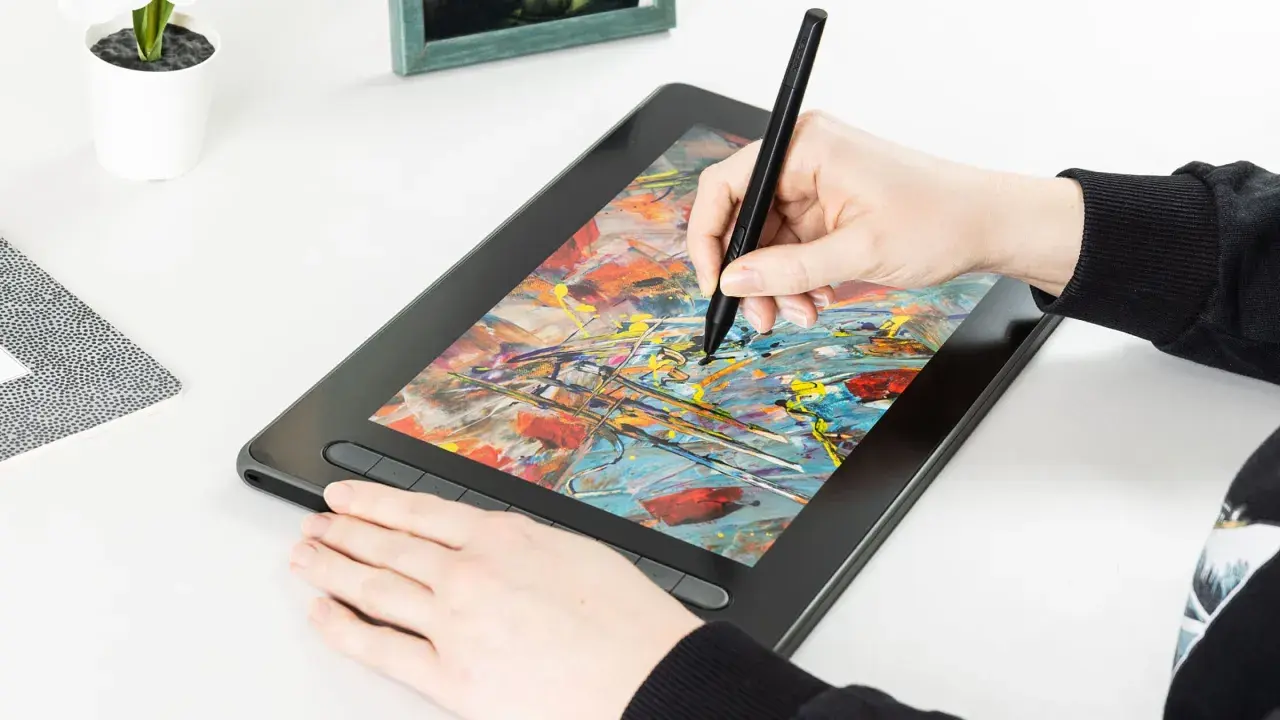
Die Welt der digitalen Kunst ist faszinierend und bietet unbegrenzte Möglichkeiten, doch der erste Schritt dorthin kann überwältigend sein: die Wahl des richtigen Zeichentabletts. In diesem Artikel führe ich Sie durch den Dschungel der Optionen, erkläre die wichtigsten Unterschiede und helfe Ihnen, genau das Gerät zu finden, das Ihre Kreativität optimal unterstützt und Ihre Kaufentscheidung fundiert.
Das richtige Zeichentablett finden: Ihr Wegweiser durch die Welt der digitalen Kunstwerkzeuge
- Die drei Haupttypen von Zeichentabletts sind Grafiktabletts (ohne Display), Stift-Displays (mit Display) und All-in-One Tablet-PCs, jeweils mit spezifischen Vor- und Nachteilen für unterschiedliche Anwendungsbereiche.
- Wichtige technische Merkmale wie Druckstufen, Auflösung (LPI), aktive Fläche und Stift-Eigenschaften sind entscheidend für das Zeichengefühl und die Präzision.
- Für Einsteiger eignen sich kostengünstige Grafiktabletts, während Fortgeschrittene und Profis von Stift-Displays oder leistungsstarken Tablet-PCs profitieren.
- Wacom gilt als Branchenstandard, doch Marken wie Huion und XP-Pen bieten qualitativ hochwertige Alternativen mit einem attraktiven Preis-Leistungs-Verhältnis.
Welches Zeichentablett passt wirklich zu Ihnen?
Aus meiner Erfahrung als digitaler Künstler weiß ich, dass die Wahl des passenden Zeichentabletts absolut entscheidend für die Entfaltung der Kreativität ist. Ein gut gewähltes Werkzeug kann Ihren Workflow beflügeln und Ihnen ermöglichen, Ihre Visionen präzise umzusetzen. Eine falsche Wahl hingegen kann frustrierend sein, den kreativen Prozess behindern und im schlimmsten Fall dazu führen, dass das Gerät ungenutzt in der Ecke landet. Es geht nicht darum, das teuerste Gerät zu kaufen, sondern das, welches am besten zu Ihren Bedürfnissen und Ihrem Budget passt.
- Grafiktabletts (ohne Display): Dies ist die günstigste und oft erste Wahl für Einsteiger. Sie zeichnen auf einer undurchsichtigen Oberfläche, während Sie das Ergebnis auf einem separaten Computermonitor sehen. Dies erfordert anfangs etwas Übung für die Hand-Auge-Koordination, ist aber eine hervorragende Möglichkeit, in die digitale Kunst einzusteigen. Ein typisches Beispiel wäre das Wacom Intuos S.
- Stift-Displays (mit Display): Diese Geräte verfügen über einen integrierten Bildschirm, auf dem Sie direkt zeichnen. Das vermittelt ein wesentlich natürlicheres und intuitiveres Zeichengefühl, da Sie Ihre Linien genau dort sehen, wo Ihr Stift sie setzt. Sie sind teurer als Grafiktabletts, aber bei fortgeschrittenen Hobbykünstlern und Profis sehr beliebt. Die Wacom Cintiq Serie oder die Huion Kamvas Pro Serie sind hier gute Beispiele.
- Tablet-PCs / All-in-One-Tablets: Hierbei handelt es sich um vollwertige Computer in Tablet-Form, die auch für das Zeichnen optimiert sind. Sie bieten maximale Mobilität, da Sie keinen externen Computer benötigen und Ihre Projekte überallhin mitnehmen können. Allerdings sind sie oft die teuerste Option und nicht ausschließlich auf das Zeichnen spezialisiert. Das Apple iPad Pro mit dem Apple Pencil ist hier ein prominenter Vertreter.
Der perfekte Start in die digitale Kunst für Einsteiger
Wenn Sie gerade erst mit der digitalen Kunst beginnen oder Ihr Budget begrenzt ist, sind Grafiktabletts ohne Display die ideale Wahl. Sie sind kostengünstig, robust und bieten alle grundlegenden Funktionen, die Sie benötigen, um die Techniken des digitalen Zeichnens zu erlernen. Ich habe selbst mit einem solchen Gerät angefangen, und es war der perfekte Weg, um ein Gefühl für die Materie zu bekommen, ohne gleich eine große Investition tätigen zu müssen.
Die größte Herausforderung beim Zeichnen ohne direkten Blickkontakt ist zweifellos die Gewöhnung an die Hand-Auge-Koordination. Es fühlt sich anfangs ungewohnt an, auf einer Fläche zu zeichnen und das Ergebnis woanders zu sehen. Doch mit ein paar einfachen Tricks gewöhnt man sich schnell daran:
- Regelmäßiges Üben: Nehmen Sie sich täglich Zeit, auch wenn es nur 15-20 Minuten sind. Kontinuität ist wichtiger als lange, seltene Sessions.
- Einfache Übungen: Beginnen Sie mit grundlegenden Formen, Linien und Schattierungen. Versuchen Sie, Kreise, Quadrate und gerade Linien zu zeichnen, ohne auf das Tablet zu schauen.
- Blick auf den Monitor fixieren: Konzentrieren Sie sich bewusst auf den Bildschirm und nicht auf Ihre Hand. Ihre Hand wird sich mit der Zeit intuitiv anpassen.
- Komfortable Haltung: Sorgen Sie für eine ergonomische Sitzposition, damit Sie entspannt arbeiten können.
Für Einsteiger mit kleinem Budget empfehle ich folgende Modelle, die ein hervorragendes Preis-Leistungs-Verhältnis bieten:
- Wacom One: Ein sehr zugängliches Stift-Display, das oft als Brücke zwischen Grafiktablett und professionellem Stift-Display dient. Es ist benutzerfreundlich und bietet ein gutes Zeichengefühl.
- Wacom Intuos S: Der Klassiker für Einsteiger. Kompakt, zuverlässig und mit der bewährten Wacom-Qualität ausgestattet. Ideal, um die Grundlagen zu erlernen.
- Huion Inspiroy Serie (z.B. H640P): Huion bietet hier eine Reihe von sehr preiswerten und dennoch leistungsfähigen Grafiktabletts. Sie sind eine ausgezeichnete Alternative zu Wacom und bieten oft mehr Funktionen für weniger Geld.
- XP-Pen Deco Serie: Ähnlich wie Huion hat auch XP-Pen mit seiner Deco-Serie sehr gute und günstige Grafiktabletts im Angebot, die sich hervorragend für Anfänger eignen und oft mit praktischen Zusatztasten ausgestattet sind.
Wenn das Hobby zur Leidenschaft wird: Der nächste Schritt
Sobald Sie die Grundlagen beherrschen und merken, dass die digitale Kunst zu einer echten Leidenschaft wird, ist es Zeit für den nächsten Schritt: ein Stift-Display. Der größte Vorteil dieser Geräte ist das natürliche Zeichengefühl, da Sie direkt auf dem Bildschirm zeichnen. Das ist ein Game-Changer, denn es eliminiert die Hand-Auge-Koordination, die bei Grafiktabletts ohne Display erforderlich ist. Für fortgeschrittene Hobbykünstler und semi-professionelle Anwender, die mehr Präzision und ein immersiveres Erlebnis suchen, sind Stift-Displays die perfekte Wahl.
Beim Kauf eines Stift-Displays gibt es einige Display-Eigenschaften, auf die ich persönlich großen Wert lege:
- Farbtreue (sRGB/AdobeRGB-Abdeckung): Dies ist entscheidend, damit die Farben, die Sie auf dem Display sehen, auch denen entsprechen, die später auf anderen Bildschirmen oder im Druck erscheinen. Eine hohe sRGB- oder AdobeRGB-Abdeckung ist hier ein Muss.
- Laminierte Oberfläche: Eine laminierte Oberfläche reduziert die sogenannte Parallaxe den Abstand zwischen der Stiftspitze und dem tatsächlichen Cursor auf dem Bildschirm. Je geringer die Parallaxe, desto präziser und natürlicher fühlt sich das Zeichnen an.
- Entspiegelte Oberfläche: Nichts ist frustrierender als störende Reflexionen auf dem Bildschirm. Eine entspiegelte Oberfläche sorgt für ein angenehmeres Arbeitsumfeld und schont die Augen, besonders bei längeren Sessions.
Für fortgeschrittene Hobbykünstler und semi-professionelle Anwender mit einem guten Preis-Leistungs-Verhältnis empfehle ich folgende Modelle:
- Wacom Intuos Pro M: Obwohl es ein Grafiktablett ohne Display ist, bietet das Intuos Pro M eine unvergleichliche Präzision, Neigungserkennung und eine sehr hohe Druckempfindlichkeit. Es ist die Wahl vieler Profis, die die Vorteile eines separaten Monitors schätzen.
- XP-Pen Artist Serie: Die Artist-Serie von XP-Pen bietet eine breite Palette an Stift-Displays mit hervorragendem Preis-Leistungs-Verhältnis. Modelle wie das Artist 15.6 Pro oder Artist 22R Pro sind beliebte Optionen, die gute Farbtreue und ein angenehmes Zeichengefühl bieten.
- Huion Kamvas Serie: Huion hat mit seiner Kamvas-Serie ebenfalls stark aufgeholt. Geräte wie das Kamvas 13 oder Kamvas Pro 16 sind sehr gute Alternativen zu Wacom Cintiqs und bieten oft ähnliche Spezifikationen zu einem deutlich niedrigeren Preis.
Lesen Sie auch: Huhn zeichnen lernen: Einfache Schritt-für-Schritt-Anleitung
Für Profis und maximale Flexibilität: Die Königsklasse
Wenn Sie als Profi arbeiten oder maximale Flexibilität und Mobilität benötigen, sind Tablet-PCs wie das Apple iPad Pro, Microsoft Surface Pro oder Samsung Galaxy Tab oft die bessere Wahl. Diese All-in-One-Lösungen sind vollwertige Computer, die Sie überallhin mitnehmen können, ohne einen separaten Laptop oder Desktop-PC zu benötigen. Sie eignen sich hervorragend für Künstler, die viel unterwegs sind, Präsentationen halten oder ihre Arbeit nahtlos zwischen verschiedenen Aufgaben wechseln möchten. Die Kombination aus leistungsstarker Hardware und einem hochwertigen Stift macht sie zu ernstzunehmenden Werkzeugen für professionelle Illustration und Design.
| Spezialisiertes Zeichentablett (Stift-Display) | All-in-One Tablet-PC |
|---|---|
| Vorteile: Optimiert für das Zeichnen, oft besseres Preis-Leistungs-Verhältnis für reine Zeichenfunktionen, hohe Präzision und Ergonomie. | Vorteile: Maximale Portabilität, volle Computerfunktionalität, vielseitig einsetzbar (Arbeit, Unterhaltung), große App-Auswahl. |
| Nachteile: Benötigt oft einen externen Computer, weniger mobil, primär auf das Zeichnen beschränkt. | Nachteile: Höhere Kosten, oft Kompromisse bei der Ergonomie für reines Zeichnen, nicht immer auf Zeichen-Software optimiert. |
| Primärer Einsatzzweck: Professionelles Zeichnen, Illustration, Grafikdesign am festen Arbeitsplatz. | Primärer Einsatzzweck: Mobiles Arbeiten, Zeichnen unterwegs, Präsentationen, allgemeine Computernutzung. |
Die Wahl des Software-Ökosystems beeinflusst die Entscheidung für ein Zeichentablett erheblich. Wenn Sie beispielsweise bereits ein Apple-Nutzer sind und die intuitive Bedienung von iOS schätzen, könnte ein iPad Pro mit der App Procreate die perfekte Lösung für Sie sein. Procreate ist eine unglaublich leistungsstarke und benutzerfreundliche Zeichen-App, die exklusiv für das iPad erhältlich ist. Arbeiten Sie hingegen hauptsächlich mit Adobe Photoshop oder Clip Studio Paint auf einem Windows-PC, dann ist ein Stift-Display oder ein Surface Pro, das diese Programme nativ ausführen kann, die logischere Wahl. Die Kompatibilität zwischen Ihrem Tablet und Ihrer bevorzugten Zeichensoftware ist ein oft unterschätzter, aber entscheidender Faktor für einen reibungslosen Workflow.
Der Technik-Kompass: Diese Merkmale sind entscheidend
Wenn Sie sich mit Zeichentabletts beschäftigen, werden Sie unweigerlich auf eine Reihe technischer Begriffe stoßen. Ich erkläre Ihnen, was dahintersteckt und warum diese Merkmale für Ihr Zeichenerlebnis wichtig sind.
Die Druckstufen (oder Druckempfindlichkeit) geben an, wie fein das Tablet auf den Druck reagiert, den Sie mit Ihrem Stift ausüben. Heutiger Standard liegt zwischen 4.096 und 8.192 Druckstufen. Mehr Stufen bedeuten, dass das Tablet feinere Abstufungen zwischen leichtem und starkem Druck erkennen kann. Das ermöglicht Ihnen eine viel nuanciertere Kontrolle über die Linienstärke, die Deckkraft und die Schattierung, ähnlich wie bei einem echten Bleistift oder Pinsel. Für mich ist dies eines der wichtigsten Merkmale für ein natürliches Zeichengefühl.
LPI (Lines Per Inch) ist das Maß für die Auflösung der aktiven Zeichenfläche. Es beschreibt, wie viele Linien das Tablet pro Zoll erkennen kann. Ein höherer LPI-Wert, wie beispielsweise 5.080 LPI, bedeutet, dass das Tablet feinere Bewegungen und Details des Stiftes erfassen kann. Das führt zu einer präziseren Linienführung und einer höheren Detailgenauigkeit Ihrer Zeichnungen. Für professionelle Arbeiten, bei denen es auf jedes Detail ankommt, ist ein hoher LPI-Wert definitiv von Vorteil.
Die aktive Zeichenfläche ist der Bereich des Tablets, auf dem Sie tatsächlich zeichnen können. Die ideale Größe hängt stark von Ihrem persönlichen Arbeitsstil und Ihren Vorlieben ab. Eine größere Fläche bietet mehr Komfort, besonders wenn Sie gerne mit ausladenden Armbewegungen zeichnen. Sie kann aber auch das Tablet weniger portabel machen. Ich empfehle, sich vorab zu überlegen, ob Sie das Tablet primär am Schreibtisch nutzen oder viel unterwegs sein werden. Für den Einstieg ist eine mittelgroße Fläche oft ein guter Kompromiss.
Der Stylus, also der Stift, ist Ihr wichtigstes Werkzeug. Achten Sie auf folgende Merkmale:
- Batterielosigkeit (EMR-Technologie): Viele hochwertige Stifte nutzen die elektromagnetische Resonanz (EMR)-Technologie, die es ihnen ermöglicht, ohne Batterien auszukommen. Das bedeutet kein Aufladen und ein leichterer Stift.
- Neigungserkennung: Diese Funktion ermöglicht es dem Tablet, den Neigungswinkel des Stiftes zu erkennen. Das ist entscheidend für natürliche Schattierungen und Texturen, da Sie den Stift wie einen echten Bleistift kippen können.
- Programmierbare Tasten: Viele Stifte haben ein oder zwei programmierbare Tasten, die Sie mit häufig genutzten Befehlen (z.B. "Rückgängig", Pinsel wechseln) belegen können. Das beschleunigt den Workflow erheblich.
- Ergonomie: Der Stift sollte gut in der Hand liegen und ein angenehmes Gewicht haben, damit Sie auch bei längeren Sessions ermüdungsfrei arbeiten können.
- "Radiergummi"-Funktion: Einige Stifte verfügen über eine Radiergummi-Spitze am oberen Ende, die das Löschen von Linien noch intuitiver macht.
| Kabelgebunden (USB) | Kabellos (Bluetooth) |
|---|---|
| Vorteile: Keine Akkulaufzeit zu beachten, oft stabilere Verbindung, keine Latenzprobleme. | Vorteile: Mehr Flexibilität und Bewegungsfreiheit, weniger Kabel auf dem Schreibtisch. |
| Nachteile: Kabel kann stören, weniger flexibel in der Platzierung. | Nachteile: Muss regelmäßig aufgeladen werden, potenziell geringere Stabilität der Verbindung, leichte Latenz möglich. |
Programmierbare Tasten (Hotkeys/ExpressKeys) sind kleine Helfer, die Ihren kreativen Workflow massiv beschleunigen können. Sowohl am Tablet selbst als auch am Stift finden sich oft solche Tasten. Ich belege sie gerne mit Befehlen, die ich ständig brauche, wie "Rückgängig", "Pinselgröße ändern" oder "Ebene erstellen". Das erspart mir den Griff zur Tastatur und hält den kreativen Fluss aufrecht.
Ein oft unterschätzter, aber absolut entscheidender Faktor ist die Wichtigkeit von Treibern und Kompatibilität. Ein Zeichentablett ist nur so gut wie seine Software. Stellen Sie sicher, dass das Tablet Ihrer Wahl mit Ihrem Betriebssystem (Windows, macOS, Linux) und vor allem mit Ihrer bevorzugten Zeichensoftware (Photoshop, Clip Studio Paint, Krita etc.) einwandfrei zusammenarbeitet. Aktuelle und stabile Treiber sind das A und O für eine reibungslose Funktionalität und ein frustfreies Zeichenerlebnis.
Die Marktführer im Duell: Wacom, Huion und XP-Pen
Wenn es um Zeichentabletts geht, kommt man an Wacom nicht vorbei. Wacom gilt seit Jahren als der etablierte Marktführer und Branchenstandard. Die Marke steht für höchste Qualität, Zuverlässigkeit und eine hervorragende Treiberunterstützung, die ich persönlich sehr schätze. Viele Profis schwören auf Wacom, und das aus gutem Grund. Allerdings hat diese Qualität auch ihren Preis, und Wacom-Produkte sind oft die teuersten auf dem Markt.
In den letzten Jahren haben sich jedoch Huion und XP-Pen als ernstzunehmende Konkurrenten von Wacom etabliert. Sie haben qualitativ stark aufgeholt und bieten ein aggressives Preis-Leistungs-Verhältnis. Ich habe selbst einige ihrer Produkte getestet und war beeindruckt, wie viel Leistung man für sein Geld bekommt. Sie sind beliebte Alternativen, besonders für preisbewusste Käufer, die nicht auf gute Qualität verzichten möchten.
Um die Entscheidung zu erleichtern, hier eine kurze Zusammenfassung, für welche Nutzertypen welche Marke am besten geeignet ist:
- Anfänger: Huion und XP-Pen bieten hier oft die besten und günstigsten Einstiegsmodelle, wie die Huion Inspiroy oder XP-Pen Deco Serien. Wacom Intuos S ist ebenfalls eine solide, wenn auch etwas teurere Option.
- Fortgeschrittene/Hobbykünstler: Hier sind die Stift-Displays von Huion (Kamvas Serie) und XP-Pen (Artist Serie) eine hervorragende Wahl, die ein natürliches Zeichengefühl zu einem fairen Preis bieten. Wacom Intuos Pro M ist eine Top-Grafiktablett-Option.
- Profis: Wacom Cintiq Pro Serie bietet höchste Präzision und Farbtreue. Alternativ können auch leistungsstarke Tablet-PCs wie das Apple iPad Pro oder Microsoft Surface Pro in Betracht gezogen werden, besonders wenn Mobilität eine Rolle spielt.
- Preisbewusste Käufer: Huion und XP-Pen sind hier die klaren Gewinner, da sie qualitativ hochwertige Produkte zu deutlich niedrigeren Preisen anbieten.
So treffen Sie die perfekte Kaufentscheidung
Die Wahl des richtigen Zeichentabletts ist eine persönliche Entscheidung, die von Ihren individuellen Bedürfnissen, Ihrem Budget und Ihrem Erfahrungslevel abhängt. Hier sind meine abschließenden Empfehlungen, um Ihnen die Entscheidung zu erleichtern:
- Für Anfänger: Beginnen Sie mit einem Grafiktablett ohne Display. Modelle wie das Wacom Intuos S oder die Huion Inspiroy/XP-Pen Deco Serien sind kostengünstig und ideal zum Erlernen der Grundlagen.
- Für Fortgeschrittene/Hobbykünstler: Investieren Sie in ein Stift-Display. Die XP-Pen Artist oder Huion Kamvas Serien bieten ein hervorragendes Preis-Leistungs-Verhältnis und ein natürlicheres Zeichengefühl. Das Wacom Intuos Pro M ist eine starke Alternative ohne Display.
- Für Profis: Setzen Sie auf hochwertige Stift-Displays (Wacom Cintiq Pro Serie) für maximale Präzision oder einen All-in-One Tablet-PC (Apple iPad Pro, Microsoft Surface Pro) für ultimative Mobilität und Flexibilität.
Mein wichtigster Tipp zum Schluss: Wenn es Ihnen möglich ist, testen Sie Ihr Wunsch-Tablet vor dem Kauf in einem Fachgeschäft. Das Gefühl des Stiftes in der Hand, die Haptik der Oberfläche und die Ergonomie sind sehr subjektiv. Nur so können Sie wirklich beurteilen, ob das Gerät zu Ihrem Arbeitsstil passt und Sie sich damit wohlfühlen. Viel Erfolg beim Entdecken der digitalen Kunst!
