
Die wichtigsten Punkte auf einen Blick
- Die iPad-Version ist stark bei Vektorgrafik, präzisem Zeichnen und schnellen Entwürfen für digitale Kunst.
- Für einen stabilen Start brauchst du iPadOS 14 oder neuer, 4 GB RAM, 8 GB freien Speicher und idealerweise einen Apple Pencil.
- Stand 2026 liegt das Einzelprodukt in Deutschland bei 25,99 Euro im Monat inklusive Mehrwertsteuer.
- Besonders sinnvoll ist die App für Logos, Illustrationen, Lettering, visuelle Experimente und Entwürfe für Ausstellungen oder Social Media.
- Nicht jede Desktop-Funktion ist auf dem iPad verfügbar; für komplexe Objektoperationen bleibt der Rechner oft die bessere Endstation.
Was die iPad-Version für digitale Kunst leistet
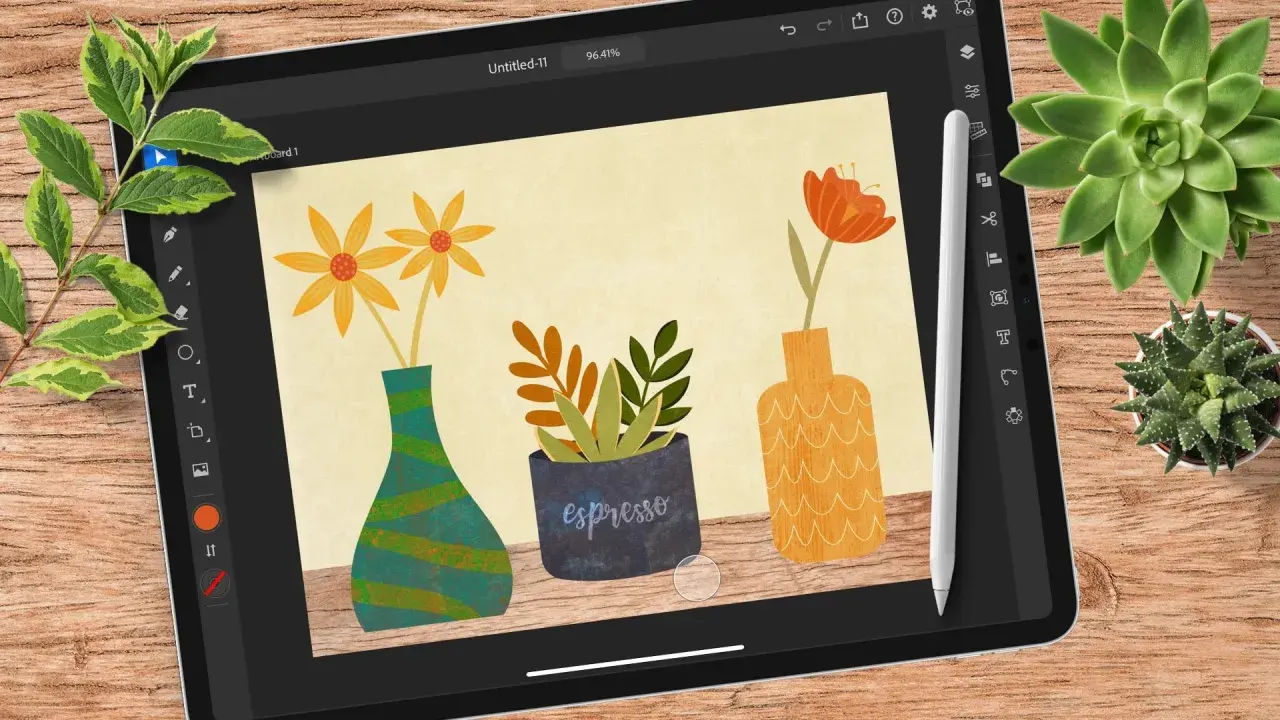
Ich sehe die iPad-Version vor allem dort stark, wo digitale Kunst von Tempo und Präzision lebt: im ersten Entwurf, in sauber geführten Kurven und in Projekten, die nicht nur hübsch aussehen, sondern später weiterverwendet werden sollen. Mit Apple Pencil lassen sich Linien und Bézier-Kurven direkt auf dem Glas zeichnen, was für Illustration, Monogramme, Piktogramme und typografische Motive erstaunlich natürlich wirkt. Dazu kommen nützliche Funktionen wie das Vektorisieren von Skizzen oder Fotos sowie der Import von PSD-Dateien aus Photoshop oder Fresco inklusive Ebenen.
- Für Illustrationen ist die direkte Stiftführung oft schneller als Maus und Trackpad.
- Für Logos und Wortmarken ist die saubere Vektorlogik ein echter Vorteil.
- Für skizzenbasierte Arbeiten kann ein Foto schnell in eine belastbare Form überführt werden.
- Für Typografie und Lettering lassen sich Formen, Konturen und Wortbilder unterwegs gut testen.
- Für Serien und visuelle Systeme ist die Cloud-Anbindung praktisch, weil Farbwelten und Dateien leichter synchron bleiben.
Gerade im Kontext digitaler Kunst ist das wichtig, weil Ideen unterwegs nicht in der Notiz-App stecken bleiben, sondern in eine bearbeitbare Form kommen. Bevor ich jedoch auf den Workflow gehe, prüfe ich immer zuerst die technischen Voraussetzungen und das Abo, denn dort entstehen in der Praxis die meisten Fehlentscheidungen.
Welche Hardware und welches Abo sich wirklich lohnen
| Kriterium | Sinnvoller Wert | Warum das wichtig ist |
|---|---|---|
| iPadOS | 14 oder neuer | Ohne passende Systemversion läuft die App nicht zuverlässig. |
| Arbeitsspeicher | 4 GB | Bei größeren Vektor-Dateien reduziert das spürbar Reibung. |
| Freier Speicher | 8 GB | Genug für Installation, Cache und erste Projekte. |
| Stift | Apple Pencil 1 oder 2 | Für präzise Kurven und kontrollierte Linienführung kaum zu ersetzen. |
| Sprache | Deutsch verfügbar | Praktisch, wenn du die Oberfläche im Alltag auf Deutsch nutzen willst. |
Beim Gerät würde ich nicht nur auf das Display schauen. Ein iPad, das mit Pencil harmoniert und genügend Reserven hat, ist am Ende nützlicher als ein teures Modell mit knappem Speicher. Zu den aktuell unterstützten Geräten gehören verschiedene iPad-Pro-Generationen sowie passende iPad-Air- und iPad-mini-Modelle; wichtiger als die Marketingbezeichnung bleibt aber, dass Leistung und Pencil-Unterstützung zusammenpassen.
Beim Abo ist die Entscheidung klarer. Das Einzelprodukt kostet in Deutschland derzeit 25,99 Euro im Monat inklusive Mehrwertsteuer, und für viele Einzelanwender reicht das, wenn Illustrator das Hauptwerkzeug ist. Wer regelmäßig zwischen mehreren Adobe-Programmen wechselt, profitiert eher von einer größeren Creative-Cloud-Variante; in Teams kommt zusätzlich noch die Frage nach Lizenzverwaltung und gemeinsamer Dateiarbeit hinzu. Ich würde das Abo also nicht nach Prestige wählen, sondern nach dem realen Produktionsalltag.
Wenn Gerät und Lizenz passen, entscheidet der Arbeitsablauf darüber, ob das iPad wirklich produktiv wird oder nur gut aussieht. Genau da wird es spannend.

Wie ich den mobilen Workflow aufbaue
Vom Skizzenfoto zur Vektorgrafik
Ich beginne unterwegs meist mit einer groben Skizze, einem Foto vom Papier oder einer schnellen freien Linie direkt auf dem iPad. Der starke Punkt ist nicht, dass die Vorlage sofort perfekt wird, sondern dass ich sie zügig in einen Vektor überführen kann. Eine vektorbasierte Zeichnung bleibt sauber skalierbar, und genau das macht sie für digitale Kunst, Posterideen oder visuelle Serien so wertvoll.
Wichtig ist dabei ein sauberer Ausgangspunkt. Je klarer Kontrast, Form und Kontur schon in der Vorlage sind, desto weniger Zeit verliere ich später mit unnötigem Nachziehen. Ich empfehle, erst die große Form zu ordnen und erst danach Feinheiten und kleine Korrekturen zu setzen.
Farben und Typografie vorbereiten
Für wiederkehrende Projekte lege ich mir gern Farbpaletten und Bibliotheken an, statt jedes Motiv neu zusammenzusuchen. Das spart nicht nur Zeit, sondern hält Serien visueller Arbeiten konsistent. Wenn eine Bildwelt für eine Ausstellung, ein Editorial oder eine Social-Kampagne entstehen soll, ist Konsistenz oft wichtiger als der nächste Effekt.
Typografie funktioniert auf dem iPad gut, solange ich realistisch bleibe. Wortmarken, Text auf Pfaden oder experimentelle Typo-Skizzen lassen sich sauber entwickeln, aber bei sehr feinen Satzdetails gehe ich lieber später am Desktop noch einmal in die Kontrolle. PSD-Dateien aus Photoshop oder Fresco sind dabei ein Vorteil, weil Ebenen beim Import erhalten bleiben und ich Ideen nicht neu aufbauen muss.
Lesen Sie auch: Afrikanische Holzskulpturen: Echtheit, Stil & Kaufberatung
Export und Übergabe an andere Programme
Ich plane den Export immer mit dem Zielmedium im Hinterkopf. Was als Entwurf für ein Plakat beginnt, braucht andere Parameter als ein Social-Asset oder eine Animation im nächsten Schritt. Darum arbeite ich auf dem iPad möglichst sauber strukturiert, damit die Datei später ohne Umwege in andere Programme oder in die finale Produktion wandern kann.
Der wichtigste Denkfehler ist, das iPad als isolierte Insel zu behandeln. In der Praxis ist es eher eine mobile Produktionsstufe, die am besten funktioniert, wenn sie mit Cloud-Dokumenten, Bibliotheken und einem klaren Handoff an den Desktop verbunden ist. Genau dort wird der Workflow dauerhaft stabil.
Sobald die Projekte komplexer werden, zeigt sich die Grenze zwischen komfortabler Skizzenumgebung und vollwertigem Produktionswerkzeug.
Wo das iPad stark ist und wo der Desktop noch voraus ist
| Bereich | iPad | Desktop | Meine Einschätzung |
|---|---|---|---|
| Direktes Zeichnen | Sehr stark mit Apple Pencil | Stark mit Maus oder Grafiktablet | Hier hat das iPad einen echten haptischen Vorteil. |
| Schnelle Vektorskizzen | Sehr gut | Sehr gut | Auf dem iPad fühlt sich der Einstieg oft natürlicher an. |
| Komplexe Objektoperationen | Nur teilweise verfügbar | Vollständig | Für finale Produktionsdateien bleibt der Desktop sicherer. |
| Spezialfälle wie Gradient Mesh | Teilweise nur ansehen oder bearbeiten | Vollständig nutzbar | Hier zeigt sich der größte Funktionsabstand. |
| Feinsteuerung in großen Dateien | Gut, aber begrenzt | Sehr gut | Bei komplexen Jobs hat der Rechner mehr Luft. |
Die Einschränkungen sind nicht theoretisch, sondern konkret. Bestimmte Objektoperationen wie Zusammenführen, Schneiden, Teilen oder Puppet Warp sind auf dem iPad nicht in derselben Tiefe vorhanden wie auf dem Desktop. Auch Objekte mit Gradient Mesh lassen sich zwar teilweise ansehen und bearbeiten, aber nicht auf jeder Stufe komplett neu aufbauen. In solchen Fällen hilft mir ein realistischer Workflow mehr als die Hoffnung, alles irgendwie mobil durchzubekommen.
- Nur eingeschränkt sind Workflows mit sehr vielen Spezialobjekten oder verschachtelten Effekten.
- Nur am Desktop sinnvoll sind komplexe Umformungen und Detailoperationen in finalen Produktionsdateien.
- Sehr gut auf dem iPad sind Skizzen, Vektorentwürfe, Lettering und klar strukturierte Illustrationen.
- Besonders stark ist die App, wenn du schnell zwischen Idee, Anpassung und Cloud-Sync wechseln willst.
Für mich ist das kein Mangel, sondern eine Frage der Aufgabenverteilung. Wer das iPad dort einsetzt, wo es stark ist, spart Zeit und Nerven. Und genau daraus ergeben sich die Projekte, bei denen die App ihren größten Wert entfaltet.
Für welche Kunstprojekte ich es wirklich empfehle
Im Alltag würde ich Illustrator auf dem iPad vor allem für Projekte einsetzen, die von Varianten, Geschwindigkeit und klarer Form leben. Das betrifft klassische digitale Kunst genauso wie grafische Arbeiten im kulturellen Umfeld.
- Logo- und Wortmarkenentwürfe funktionieren gut, weil sich Formen schnell testen und sauber nachziehen lassen.
- Editorial Illustrationen profitieren von der präzisen Linienführung und der guten Übergabe an spätere Layouts.
- Plakate und Eventgrafiken sind ideal, wenn schnelle Varianten und klare Typografie gefragt sind.
- Charakter- und Serienentwicklung eignet sich für iPad-Workflows, weil du Gesten, Silhouetten und Farbtests zügig anpassen kannst.
- Social-Media-Assets und Kampagnenmotive lassen sich unterwegs gut entwickeln und später auf unterschiedliche Formate skalieren.
Besonders interessant wird es, wenn ein Motiv später auch in anderen Adobe-Werkzeugen weiterlebt. Dann wirkt das iPad nicht wie ein Umweg, sondern wie ein sauberer Einstieg in einen größeren Produktionsfluss. Für kontemporäre Kunstprojekte, visuelle Kommunikation oder experimentelle Typografie ist genau das oft der produktivste Weg.
Damit dieser Vorteil nicht durch Frust verloren geht, lohnt sich ein Blick auf die typischen Fehler, die ich unterwegs immer wieder sehe.
Welche Fehler den mobilen Einsatz unnötig bremsen
- Zu wenig Speicher einplanen führt schnell zu zähem Arbeiten und unnötigen Unterbrechungen.
- Das falsche Abo wählen sorgt dafür, dass du entweder zu viel zahlst oder wichtige Programme vermisst.
- Ohne Cloud-Struktur arbeiten macht die Übergabe an andere Geräte unnötig unübersichtlich.
- Jede Skizze sofort finalisieren wollen bremst den kreativen Fluss, weil das iPad nicht für jede Detailtiefe gemacht ist.
- Komplexe Produktionsdateien komplett mobil erzwingen erzeugt Frust, wo ein späterer Desktop-Schritt sauberer wäre.
Ich erlebe oft, dass der wahre Engpass nicht die App ist, sondern die Erwartung an sie. Wer das iPad als schnelle, präzise und mobile Vektorstation nutzt, bekommt sehr viel zurück. Wer es als vollständigen Ersatz für jede Desktop-Aufgabe behandelt, läuft dagegen in vermeidbare Reibung.
Wenn diese Stolpersteine weg sind, bleibt am Ende die eigentliche Frage: Was macht ein gutes Setup wirklich aus?
Worauf es bei einer mobilen Vektor-Workstation wirklich ankommt
Für mich ist ein gutes iPad-Setup dann gelungen, wenn ich unterwegs etwas anfangen kann, das später ohne Bruch weiterarbeitet. Das heißt: genügend Leistung, ein verlässlicher Stift, saubere Cloud-Dokumente und eine klare Trennung zwischen Entwurf und Finalisierung. Genau diese Einfachheit ist kein Rückschritt, sondern macht die Arbeit mit digitaler Kunst oft konzentrierter und ruhiger.
Wer Illustrator auf dem iPad so einsetzt, bekommt ein starkes Werkzeug für präzise Vektorideen, schnelle kreative Entscheidungen und visuelle Arbeiten mit handgezeichneter Qualität. Wer dagegen maximale Funktionsbreite, komplexe Objektoperationen und volle Desktop-Parität braucht, sollte das iPad als Ergänzung sehen und den Rechner als finale Hauptbühne behalten.
