
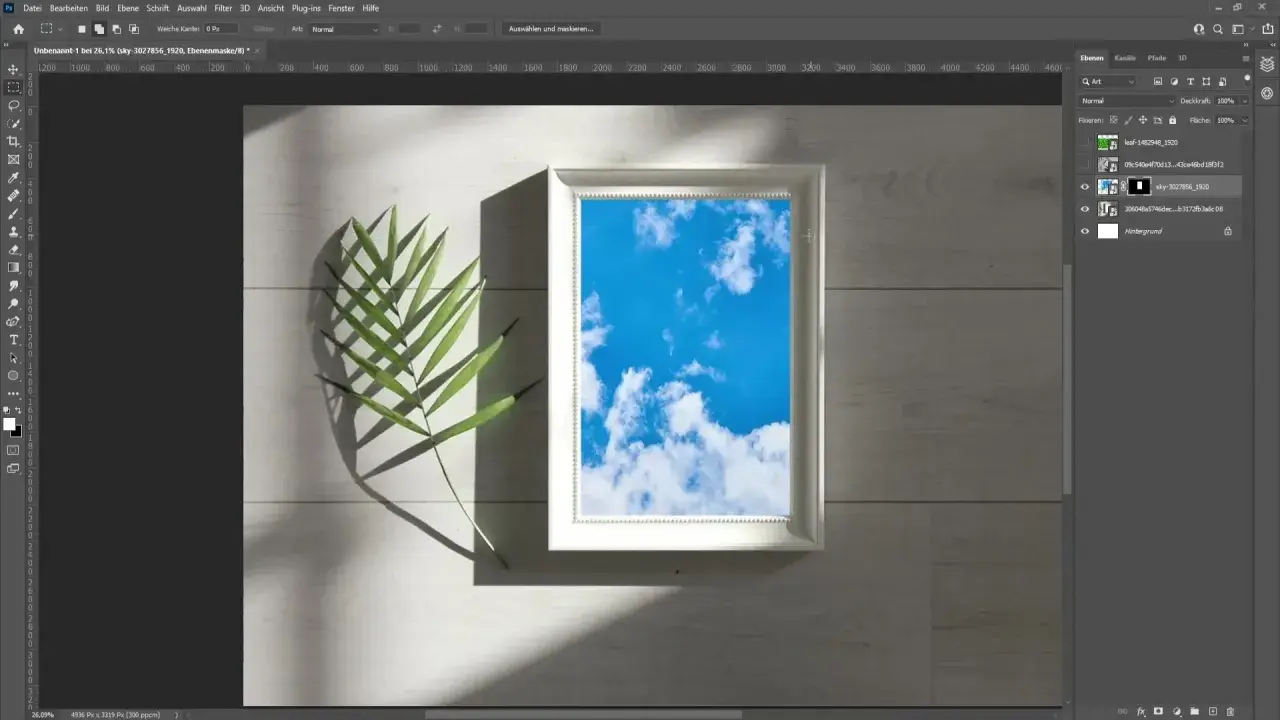
Ein gutes Mockup ist mehr als eine hübsche Kulisse. Es zeigt, ob ein Entwurf in einer realen Situation trägt, ob Proportionen stimmen und ob Licht, Material und Perspektive zusammenpassen. In diesem Leitfaden geht es darum, wie man in Photoshop sauber arbeitet, welche Vorlagen wirklich taugen und wie aus einer flachen Grafik eine glaubwürdige Präsentation für digitale Kunst wird.
Die wichtigsten Punkte für einen sauberen Photoshop-Workflow
- Ein realistisches Mockup lebt von Perspektive, Licht und Material, nicht von Effekten allein.
- Smartobjekte und Ebenenmasken machen den Aufbau flexibel und nicht-destruktiv.
- Für digitale Kunst funktionieren Poster, Buchcover, Leinwand und Screens besonders gut.
- Die richtige Vorlage spart viel Zeit, wenn sie Auflösung, Blickwinkel und Schatten sauber mitbringt.
- Blendmodi, Farbkorrekturen und leichtes Verkrümmen verbinden Design und Oberfläche glaubwürdig.
- Für Web und Druck braucht es unterschiedliche Exportentscheidungen, damit das Ergebnis stabil bleibt.
Warum ein Mockup für digitale Kunst mehr ist als Präsentation
Wenn ich ein digitales Werk präsentiere, will ich nicht nur zeigen, wie es aussieht, sondern auch, wie es im Raum oder auf einem Objekt funktioniert. Genau hier liegt der eigentliche Wert eines Mockups: Ein Poster auf einer Wand, ein Buchcover im Regal oder ein Screen im Ausstellungsraum verändert sofort die Wahrnehmung des Motivs. Plötzlich geht es nicht mehr nur um die Grafik, sondern um Maßstab, Rhythmus, Material und Stimmung.
Für digitale Kunst ist das besonders wichtig, weil viele Arbeiten erst im Kontext ihre Wirkung voll entfalten. Eine Typografiearbeit kann auf einem Display kühl und präzise wirken, auf Papier aber weich und editorial. Eine Illustration kann als Leinwand stark, als Produktmotiv dagegen überladen erscheinen. Ich nutze Mockups deshalb wie einen kurzen Realitätscheck: Passt das Werk in die Welt, in der es später gesehen wird?
Wer mit Mockups arbeitet, spart außerdem Zeit und Geld. Statt physische Proben zu drucken oder aufwendig zu bauen, lässt sich die Wirkung eines Motivs in wenigen Minuten testen. Genau deshalb fange ich nicht mit Effekten an, sondern mit einem klaren Workflow. Bevor die Technik greift, entscheidet aber die Qualität der Vorlage, mit der alles steht und fällt.

Der saubere Workflow in Photoshop
Adobe beschreibt den Standardweg im Kern recht ähnlich: passende Vorlage wählen, Motiv platzieren, mit Maske und Verzerrung arbeiten, Farben und Texturen anpassen. Ich halte mich an denselben Grundgedanken, weil er robust ist und sich für fast alle Mockup-Typen eignet.
1. Die Arbeitsfläche sauber vorbereiten
Ich beginne mit einer klaren Dateistruktur. Ein Ordner für die Vorlage, einer für das Ausgangsmotiv, einer für Exporte klingt banal, verhindert aber Chaos, sobald mehrere Varianten entstehen. Wenn ich die Datei selbst aufbaue, lege ich die Größe gleich passend zum Einsatzzweck an: Für Web-Visuals reichen oft 2000 bis 3000 Pixel an der langen Kante, für Druck arbeite ich mit 300 ppi und einer ausreichend großen Ausgangsdatei.
2. Motiv als Smartobjekt einfügen
Der wichtigste Schritt ist fast immer das Smartobjekt. Damit bleibt das Motiv bearbeitbar, ohne dass ich es beim Skalieren oder Verzerren zerstöre. In Photoshop konvertiere ich die Ebene oder platziere die Datei direkt als Smartobjekt. Das ist der Punkt, an dem ein Mockup professionell wird: Ich kann später Farbe, Position und Schärfe ändern, ohne neu anfangen zu müssen.
3. Mit Maske statt mit Radiergummi arbeiten
Wenn das Motiv nur auf eine bestimmte Fläche gehören soll, nutze ich eine Ebenenmaske. Die Maske blendet Bereiche aus, ohne Pixel zu löschen. Das ist nicht nur sauberer, sondern auch deutlich sicherer, wenn ich später noch Kanten korrigieren oder den Ausschnitt anpassen will. Gerade bei Plakaten, Buchseiten oder Verpackungen ist das unverzichtbar.
4. Perspektive und Form an die Vorlage anpassen
Ein flaches Design wirkt sofort falsch, wenn es einfach nur über ein Foto gelegt wird. Deshalb arbeite ich mit Transformieren, Verkrümmen oder perspektivischen Anpassungen. Für gerade Flächen reicht oft eine einfache Transformation. Bei schrägen Wänden, gebogenen Buchumschlägen oder Stoffen brauche ich mehr Feinarbeit. Das Ziel ist nie ein sichtbar „verzogenes“ Motiv, sondern ein Design, das sich natürlich in die Oberfläche einfügt.
Lesen Sie auch: Freddie Mercury Gemälde: Kunstwerke & Kaufberatung
5. Zum Schluss exportieren und eine editierbare Version behalten
Ich exportiere für die schnelle Nutzung als JPEG oder PNG, behalte aber immer die PSD mit allen Ebenen. Für viele Projekte ist genau diese offene Datei der eigentliche Wert, weil daraus weitere Varianten entstehen können: andere Farben, andere Texte, andere Kunstwerke. Wenn das Grundgerüst steht, lässt sich ein neues Motiv später oft in wenigen Minuten austauschen. Bevor man an Licht und Material feilt, sollte aber klar sein, welche Vorlage überhaupt belastbar genug ist.
Welche Vorlage für Mockups wirklich taugt
Die beste Technik bringt wenig, wenn das Ausgangsfoto schwach ist. Ich achte bei Vorlagen auf vier Dinge: den Blickwinkel, die Lichtführung, die Oberflächenstruktur und die Auflösung. Wenn davon zwei nicht stimmen, wird das Ergebnis meist mühsam. Wenn drei passen, ist die Bearbeitung oft erstaunlich leicht.
- Blickwinkel: Je klarer die Fläche erkennbar ist, desto einfacher lässt sich das Motiv einpassen.
- Licht: Eine eindeutige Lichtquelle macht Schatten glaubwürdig und verhindert visuelle Brüche.
- Textur: Papier, Stoff oder Wandstruktur sollten sichtbar sein, aber nicht das Motiv erschlagen.
- Auflösung: Das Foto muss genug Reserve haben, damit Kanten und Details nicht pixelig werden.
Für digitale Kunst funktionieren bestimmte Mockup-Typen besonders gut. Ein Poster-Mockup gibt einer Illustration sofort Raum und Maßstab. Ein Buchcover-Mockup hilft bei Editorial-, Zine- und Cover-Entwürfen, weil Vorderseite, Rücken und Materialgefühl zusammenkommen. Leinwand-Mockups sind stark, wenn die Arbeit eher galerieartig oder ausstellungsnah wirken soll. Screen-Mockups eignen sich dagegen für Motion-Frames, Webdesign-Ausschnitte oder hybride digitale Arbeiten.
Weniger gut sind Vorlagen, in denen Perspektive, Schatten und Hintergrund bereits sehr dominant sind. Dann kämpft das Motiv gegen die Szene statt mit ihr zu verschmelzen. Ich nehme außerdem nur Vorlagen, bei denen die Nutzung klar ist; gerade bei Portfolios und kommerziellen Projekten ist das keine Nebensache. Wenn die Basis stimmt, lässt sich die Illusion erst über Licht und Material wirklich glaubwürdig machen.
So holst du Licht, Schatten und Textur zusammen
Der glaubwürdige Teil eines Mockups entsteht nicht beim Platzieren, sondern beim Angleich an die Oberfläche. Hier arbeite ich fast immer mit einer Kombination aus Farbkorrektur, Mischmodi und feiner Verzerrung. Ein alleinstehendes Logo auf einem Foto sieht schnell wie ein Aufkleber aus. Erst wenn es Licht und Struktur respektiert, fühlt es sich als Teil des Bildes an.
Ein paar Werkzeuge sind dabei besonders nützlich:
| Werkzeug oder Modus | Wofür ich es nutze | Warum es hilft |
|---|---|---|
| Multiplizieren | Papier, Stoff, dunklere Texturen | Die Oberflächenstruktur bleibt sichtbar und das Motiv wirkt eingebettet |
| Weiches Licht | Subtile Kontraste und leichte Anhebung | Hält das Bild natürlich, ohne die Vorlage zu überziehen |
| Verkrümmen | Gebogene oder leicht unebene Flächen | Passt das Motiv an die tatsächliche Form der Szene an |
| Displace / Verkrümmung | Stoff, Falten, organische Oberflächen | Verbindet Grafik und Material dort, wo eine einfache Transformation nicht reicht |
| Ebenenmaske | Saubere Kanten und klare Ausschnitte | Erlaubt präzise Kontrolle ohne zerstörerisches Löschen |
Bei Schatten arbeite ich lieber mit Zurückhaltung. Ein harter, dunkler Schlagschatten macht ein Mockup oft sofort künstlich. Meist reichen 15 bis 35 Prozent Deckkraft, ein leicht unscharfer Rand und eine Richtung, die exakt zur Lichtquelle passt. Bei Farbkorrekturen ist das Prinzip ähnlich: Ich ziehe Sättigung und Kontrast nur so weit an, dass das Motiv in der Umgebung landet, aber nicht gegen sie ankämpft.
Besonders wichtig ist die Textur. Ein glattes digitales Motiv auf rauem Papier braucht fast immer eine leichte Körnung oder eine dezente Einbindung in die Oberflächenstruktur. Wenn das zu stark wird, kippt das Bild allerdings wieder ins Übertriebene. Genau an dieser Stelle zeigt sich, ob ein Mockup sauber gebaut ist oder nur technisch irgendwie funktioniert. Trotzdem scheitern viele Projekte nicht an Licht und Textur, sondern an denselben wiederkehrenden Fehlern.
Typische Fehler, die ein Mockup sofort billig wirken lassen
Die meisten schlechten Mockups haben nicht zu wenig Arbeit, sondern die falsche Art von Arbeit. Ich sehe immer wieder dieselben Probleme, und fast alle lassen sich vermeiden, wenn man sie bewusst prüft.
- Perspektive passt nicht: Das Motiv sitzt zwar auf dem Objekt, folgt aber nicht dessen Linie.
- Lichtquellen widersprechen sich: Das Foto zeigt Schatten links, das Design wirkt aber, als käme das Licht von rechts.
- Die Kanten sind zu hart: Vor allem auf Stoff, Papier oder Glas braucht das Motiv einen glaubwürdigen Übergang.
- Die Farben sind zu sauber: Ein völlig neutrales Design kann im realen Foto zu steril wirken.
- Die Vorlage ist zu laut: Ein überladenes Bild lenkt von der Arbeit ab, statt sie zu tragen.
- Zu viel Verformung: Wenn Warp sichtbar wird, war die Ausgangsvorlage meist die falsche Wahl.
Mein einfachster Gegencheck ist dieser: Wenn ich das Motiv kurz ein- und ausblende und der Unterschied nur „draufgelegt“ statt „eingebaut“ wirkt, fehlt noch etwas. Dann prüfe ich zuerst Schatten und Textur, danach die Perspektive, und erst zuletzt kleine Farbkorrekturen. Diese Reihenfolge spart Zeit, weil sie an den wirklich sichtbaren Problemen ansetzt. Wenn die Fehler klar sind, lohnt sich der Blick auf die Methode selbst, denn nicht jeder Weg ist für jedes Projekt gleich sinnvoll.
Wann ich selbst baue, wann ich eine Vorlage nehme und wann ein Generator reicht
Es gibt nicht den einen richtigen Weg. Ich entscheide nach Zeit, Anspruch und Wiederverwendbarkeit. Für eine schnelle Vorschau reicht manchmal eine Vorlage. Für eine Serie oder ein Markenpaket baue ich lieber ein eigenes Grundgerüst. Und für reine Stimmungsbilder kann ein Generator oder ein sehr einfaches Tool genügen, solange niemand dort spätere Produktionsqualität erwartet.
| Weg | Wofür er gut ist | Vorteile | Grenzen |
|---|---|---|---|
| Eigene PSD von Grund auf | Serien, Markenauftritte, Portfolios | Volle Kontrolle, sauber wiederverwendbar, flexibel | Braucht am Anfang mehr Zeit und Übung |
| Fertige PSD-Vorlage | Präsentationen, schnelle Kundenansichten, Social Media | Schnell, oft realistisch, gut für kurze Deadlines | Weniger individuell, Qualität schwankt stark |
| Generator oder Browser-Tool | Moodboards, schnelle Vorabbilder, einfache Tests | Sehr schnell und unkompliziert | Begrenzte Kontrolle über Details, Licht und Material |
Für digitale Kunst ist die eigene PSD langfristig meist die beste Investition, wenn mehrere Werke in derselben Umgebung gezeigt werden sollen. Das lohnt sich besonders bei Posterreihen, Ausstellungsvisuals, Zines oder Coverserien. Für einzelne Motive, die nur schnell präsentiert werden müssen, ist eine gute Vorlage jedoch absolut vernünftig. Am Ende entscheidet ein kurzer Kontrollblick darüber, ob das Mockup professionell wirkt oder nur fertig aussieht.
Was ich vor dem Export immer prüfe
Bevor ich eine Datei abgebe oder veröffentliche, gehe ich noch einmal dieselbe kleine Liste durch. Sind alle Hilfsebenen ausgeblendet? Sind die Farben sauber und nicht zu hart geschärft? Ist das Format passend für Web oder Druck? Und bleibt die Datei so offen, dass ich später noch ein anderes Motiv einsetzen kann?
- Die Ebenen sind sinnvoll benannt und in Gruppen sortiert.
- Das Motiv sitzt in einem Smartobjekt und kann später ersetzt werden.
- Die Maske schneidet sauber, ohne harte Artefakte an den Kanten.
- Die Lichtstimmung passt zur Vorlage und wirkt nicht künstlich angehoben.
- Für Web exportiere ich in sRGB, damit die Darstellung auf Bildschirmen stabil bleibt.
- Für Druck bleibt die offene PSD erhalten, damit Farb- und Größenanpassungen möglich bleiben.
Wenn du regelmäßig mit Mockups arbeitest, lohnt sich ein einmal sauber gebautes Grunddokument mehr als zehn improvisierte Einzeldateien. Genau dort liegt der praktische Kern: Ein gutes System spart Zeit, hält das Bild offen und gibt der digitalen Kunst eine Präsentationsform, die ruhig, glaubwürdig und vielseitig bleibt.
