
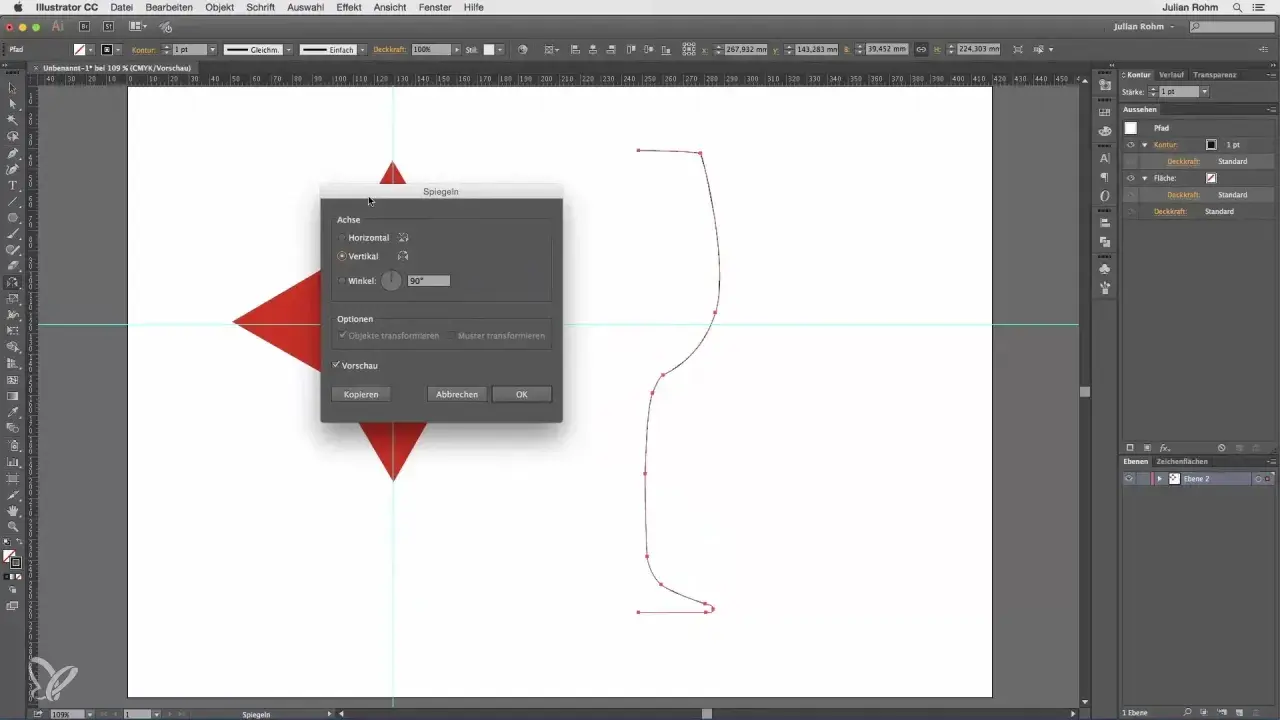
Das Spiegeln von Objekten gehört in Adobe Illustrator zu den Handgriffen, die unscheinbar wirken und im Projekt erstaunlich viel entscheiden. Ich zeige hier die schnellsten Wege zur sauberen Spiegelung, wie du dabei Kopien statt nur Kippbewegungen erzeugst und worauf es bei Konturen, Mustern und Effekten wirklich ankommt.
Die wichtigsten Punkte auf einen Blick
- Für die meisten Aufgaben nutze ich in Illustrator entweder das Reflexionswerkzeug oder den Spiegelbefehl im Transformieren-Bereich.
- Mit Alt unter Windows oder Option auf dem Mac erstellst du beim Spiegeln direkt eine Kopie.
- Die richtige Methode entscheidet darüber, ob nur die Form, auch das Muster oder zusätzlich die gesamte Komposition gespiegelt wird.
- Für symmetrische Motive ist Mirror Repeat oft die schnellere und sauberere Lösung.
- Die häufigsten Fehler entstehen durch falsche Auswahl, gesperrte Ebenen oder unbewusst mitgespiegelte Muster.
Warum das Spiegeln in Illustrator so viel mehr als ein Flip ist
Ich nutze Spiegelungen vor allem dann, wenn ein Motiv symmetrisch wirken soll, aber noch nicht fertig konstruiert ist. Ein Gesicht, ein Logo, ein Ornament oder eine Figur gewinnt oft sofort an Klarheit, wenn eine Hälfte sauber gespiegelt wird, statt sie mühsam manuell nachzuzeichnen.
Gerade in der digitalen Kunst ist das mehr als ein technischer Trick. Spiegelungen helfen mir, Proportionen zu prüfen, Bildachsen zu testen und aus einer einfachen Form schnell eine überzeugende Komposition zu machen. Bei abstrakten Arbeiten kann eine Spiegelung außerdem Spannung erzeugen, weil Wiederholung und Abweichung nebeneinander sichtbar werden.
- Bei Figuren sorgt eine saubere Achse für ruhigere Proportionen.
- Bei Logos macht Spiegelung Konstruktionen konsistent und kontrollierbar.
- Bei Ornamenten beschleunigt sie Muster und Wiederholungen deutlich.
Damit ist klar, warum sich der richtige Weg lohnt: Nicht jede Spiegelung ist gleich, und genau darin liegt der praktische Unterschied zu einer bloßen Drehung. Als Nächstes geht es darum, welche Methode ich im Alltag tatsächlich einsetze.
Die schnellsten Wege, ein Objekt präzise zu spiegeln
Wenn ich in Illustrator ein Objekt spiegeln will, entscheide ich zuerst zwischen Geschwindigkeit und Kontrolle. Für schnelle Layouts reicht oft ein einfacher Flip, für präzise Illustrationen nehme ich lieber das Reflexionswerkzeug, weil ich die Achse frei setzen kann.| Methode | Was passiert | Stark darin | Grenze | Mein Einsatz |
|---|---|---|---|---|
| Reflexionswerkzeug | Das Objekt wird an einer frei definierbaren Achse gespiegelt. | Exakte Kontrolle, Kopie per Modifikatortaste | Etwas mehr Klicks | Symmetrische Motive, präzise Achsen, kreative Konstruktionen |
| Objekt > Transformieren > Spiegeln | Ein Dialog steuert die Spiegelung vertikal, horizontal oder entlang eines Winkels. | Sauber und reproduzierbar | Weniger frei als die manuelle Achse | Wenn die Richtung eindeutig sein soll |
| Free Transform | Das Objekt wird durch Ziehen über die gegenüberliegende Kante gespiegelt. | Schnell im Alltag | Weniger präzise | Grobe Layoutarbeit, schnelle Tests |
| Eigenschaften- oder Transformieren-Bereich | Spiegeln per direktem Button oder Menüfunktion. | Sehr direkt | Weniger flexibel bei freien Achsen | Standardfälle mit vertikaler oder horizontaler Spiegelung |
Wenn ich die Achse frei setzen will
Für die präziseste Arbeit greife ich meist zum Reflexionswerkzeug, das du mit O aktivierst. Danach markierst du das Objekt, setzt mit einem ersten Klick den Beginn der Spiegelachse und mit dem zweiten Klick den Endpunkt. Ein normaler Klick spiegelt das Objekt, Alt unter Windows oder Option auf dem Mac erzeugt direkt eine Spiegelkopie.
Wenn ich eine exakte Neigung brauche, doppelklicke ich auf das Werkzeug und nutze den Dialog. Dort lege ich Achse und Winkel kontrolliert fest, statt sie per Hand zu schätzen. Das ist besonders nützlich bei Logos, grafischen Symbolen oder technisch aufgebauten Illustrationen. Sobald diese Grundtechnik sitzt, lohnt sich der Blick darauf, was beim Spiegeln mit Konturen und Mustern passiert.
Lesen Sie auch: Acrylbilder malen: Einfache Ideen & Anfänger-Tipps
Wenn ich nur schnell links oder rechts tauschen will
Für reine Standardfälle nehme ich den direkten Spiegelbefehl im Transformieren-Bereich oder den Menüweg über Objekt und Transformieren. Das ist nicht so elegant wie eine frei gesetzte Achse, aber im Produktionsalltag oft schnell genug. Gerade wenn ich in einer Serie mehrere Elemente angleiche, spart mir diese Variante spürbar Zeit.
Die schnelle Lösung ist allerdings nur dann wirklich gut, wenn die Spiegelrichtung schon feststeht. Sobald die Komposition komplexer wird oder die Mitte nicht eindeutig ist, wechsle ich wieder zum Reflexionswerkzeug. Genau an dieser Stelle trennt sich flotte Bedienung von sauberem Gestaltungsvorgehen.
So bleiben Konturen, Muster und Effekte sauber
Die eigentliche Stolperfalle beim Spiegeln liegt selten in der Form selbst, sondern in dem, was an ihr hängt. Eine Kontur kann optisch korrekt sein, während ein Muster plötzlich anders steht oder ein Effekt unerwartet kippt. Deshalb prüfe ich vor dem finalen Spiegeln immer, was in Illustrator gerade wirklich transformiert wird.
Besonders wichtig ist der Unterschied zwischen Objekt und Muster. Wenn eine Fläche ein Pattern enthält, kann es sein, dass nur die Form gespiegelt wird, das Muster aber in seiner ursprünglichen Orientierung stehen bleibt. In den Transformationsoptionen hilft mir dabei die Trennung zwischen Transform Object Only und Transform Pattern Only: So entscheide ich bewusst, ob Form und Muster gemeinsam oder getrennt behandelt werden.
- Konturen können bei asymmetrischen Pinseln oder Pfeilspitzen anders wirken als erwartet.
- Musterfüllungen brauchen oft eine eigene Entscheidung, damit die Textur nicht unpassend bleibt.
- Effekte wie Schatten oder Verzerrungen sollten nach der Spiegelung noch einmal kontrolliert werden.
- Text ist nur dann sinnvoll zu spiegeln, wenn er als grafisches Element dienen soll und nicht lesbar bleiben muss.
Ich arbeite an dieser Stelle lieber etwas langsamer, weil spätere Korrekturen meist mehr Zeit kosten als ein kurzer Kontrollblick. Genau diese Fehler tauchen in der Praxis am häufigsten auf.
Typische Fehler, die ich beim Spiegeln immer wieder sehe
Die meisten Probleme lassen sich auf wenige, wiederkehrende Ursachen zurückführen. Wer sie kennt, spart sich unnötige Rückschritte und vermeidet das frustrierende Gefühl, dass Illustrator angeblich „falsch“ reagiert.
- Die falsche Ebene ist aktiv – ich spiegeln dann etwas anderes als gedacht, weil nur ein Teil des Objekts ausgewählt war.
- Die Gruppe wurde nur teilweise erfasst – dadurch kippt ein Element, während der Rest unverändert bleibt.
- Die Spiegelkopie wurde nicht getrennt – Original und Kopie liegen übereinander und wirken wie ein einziger Fehler.
- Muster oder Verläufe wurden nicht mitgedacht – die Form stimmt, die Innenwirkung aber nicht.
- Gespeicherte Achsen oder Hilfslinien fehlen – das Motiv wirkt leicht verschoben, obwohl es eigentlich symmetrisch sein sollte.
Mein Gegenmittel ist simpel: erst Auswahl prüfen, dann Achse festlegen, dann nur den gewünschten Teil spiegeln. Bei komplexen Projekten arbeite ich außerdem gern mit einer Duplikatkopie, damit ich das Original unangetastet lasse. Von dort aus ist der Schritt zu bewusster Symmetrie schon nicht mehr weit.
Wann vertikal, horizontal oder frei gespiegelt wird
Die Richtung der Spiegelung ist keine Nebensache. Sie entscheidet darüber, ob ein Motiv ruhig, technisch, reflektierend oder bewusst irritierend wirkt. In der digitalen Kunst nutze ich die drei Varianten deshalb sehr unterschiedlich.
| Richtung | Typischer Einsatz | Wirkung | Mein Eindruck |
|---|---|---|---|
| Vertikal | Gesichter, Figuren, Logos, Zeichen | Links und rechts werden ausbalanciert | Die sauberste Lösung für klassische Symmetrie |
| Horizontal | Reflexionen, Layouttests, Wasser- oder Bodeneffekte | Oben und unten tauschen ihre Rolle | Gut für grafische Reflexionen und Spiegelbilder im Raum |
| Freie Achse | Ornamente, dynamische Zeichen, abstrakte Formen | Die Spiegelung folgt einer eigenen, bewussten Neigung | Stärker künstlerisch, weniger mechanisch |
Ich finde vor allem bei künstlerischen Arbeiten wichtig, dass Symmetrie nicht automatisch als Ziel gilt. Manchmal ist eine leichte Unruhe spannender als eine perfekte Gleichmäßigkeit. Genau dann setze ich die Spiegelung nicht als Endpunkt ein, sondern als Ausgangspunkt für einen bewusst gebrochenen Entwurf. Für besonders symmetrische Arbeiten gibt es allerdings noch einen schnelleren Weg.
Mirror Repeat als schneller Symmetrie-Trick für digitale Kunst
Wenn ich ein Ornament, ein Mandala oder ein anderes streng symmetrisches Motiv aufbaue, ist Mirror Repeat oft die eleganteste Abkürzung. Illustrator erzeugt dabei die zweite Hälfte automatisch, während ich nur eine Seite sauber konstruiere. Das spart Zeit und hält beide Hälften synchron, solange die Grundidee simpel genug bleibt.
- Ich zeichne zunächst nur eine Hälfte des Motivs.
- Dann aktiviere ich die Spiegelwiederholung, damit Illustrator die zweite Hälfte erzeugt.
- Änderungen an der ersten Hälfte übertragen sich direkt auf die gespiegelte Seite.
Der Vorteil liegt auf der Hand: Ich muss nicht jede Kante zweimal pflegen. Der Nachteil ist ebenso klar: Sobald die beiden Seiten inhaltlich unterschiedlich werden sollen, ist Mirror Repeat zu strikt. Dann gehe ich lieber zurück zur manuellen Spiegelung, weil ich mehr gestalterische Freiheit brauche.
Für dekorative digitale Kunst ist das Feature trotzdem stark, weil es saubere Wiederholung mit einem schnellen Workflow verbindet. Damit bleibt am Ende nur noch die Frage, wie ich vor dem Export prüfe, ob wirklich alles sitzt.
Der letzte Kontrollblick vor dem Export
Bevor ich eine gespiegelt aufgebaute Datei weitergebe oder exportiere, mache ich einen kurzen Endcheck. Das klingt banal, ist aber genau der Schritt, der aus einer sauberen Arbeitsdatei eine belastbare Finalfassung macht.
- Stimmt die Achse wirklich mittig und nicht nur ungefähr?
- Ist die Spiegelkopie bewusst entstanden und nicht versehentlich das Original ersetzt?
- Verhalten sich Muster, Konturen und Effekte nach der Spiegelung so, wie sie sollen?
- Soll der Text editierbar bleiben oder erst ganz am Ende in Pfade umgewandelt werden?
Gerade bei Social-Media-Grafiken, Katalogmotiven oder Serienillustrationen spart mir dieser Kontrollblick später viel Nacharbeit. Wenn die Spiegelung sauber sitzt, wirkt die gesamte Komposition sofort stabiler und professioneller, und genau das ist am Ende der Unterschied zwischen einer schnellen Bedienung und einer überzeugenden digitalen Arbeit.
