
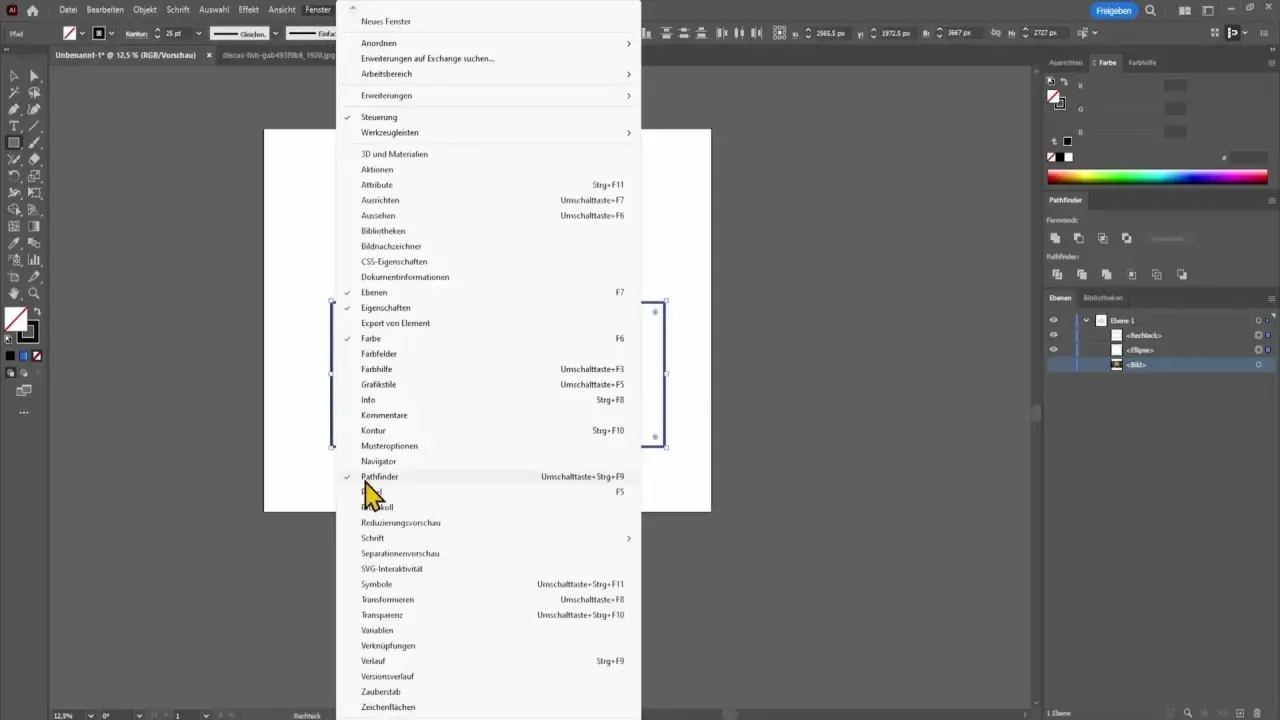
Der Pathfinder in Adobe Illustrator ist eines dieser Werkzeuge, die man schnell unterschätzt, bis man zum ersten Mal saubere Überschneidungen, präzise Ausschnitte oder eine klarere Silhouette braucht. Gerade in der digitalen Kunst entscheidet er oft darüber, ob eine Form noch unruhig wirkt oder schon wie eine bewusst gebaute Komposition aussieht. In diesem Artikel zeige ich, welche Befehle wirklich wichtig sind, wann ich sie einsetze und wo die Grenzen liegen.
Die wichtigste Aufgabe des Pathfinder ist, aus überlappenden Formen klare Vektorstrukturen zu machen.
- Unite, Minus Front, Intersect, Exclude und Divide sind die Befehle, die man zuerst verstehen sollte.
- Compound Shapes sind die bessere Wahl, wenn die Form später noch editierbar bleiben soll.
- Shape Builder wirkt oft intuitiver, Pathfinder ist meist präziser und konsequenter.
- Trim und Merge entfernen häufig auch Konturen, was in Illustrationen schnell zum Stolperstein wird.
- Saubere Reihenfolge und klare Objektstruktur sparen mehr Zeit als jeder schnelle Klick.
Was der Pathfinder in Illustrator eigentlich löst
Ich nutze den Pathfinder immer dann, wenn zwei oder mehr Formen nicht einfach nebeneinander stehen, sondern sich visuell gegenseitig beeinflussen. Statt Einzelobjekte manuell zu schneiden oder mit Masken zu improvisieren, kann ich Flächen sauber zusammenführen, voneinander abziehen oder in neue Teile zerlegen. Genau das ist für digitale Kunst so nützlich: Ein Motiv wirkt dadurch nicht nur technisch sauberer, sondern auch bewusst konstruiert.Die aktuelle Adobe-Hilfe trennt dabei sinnvoll zwischen direkten Pathfinder-Befehlen und zusammengesetzten Formen. Der wichtigste Unterschied ist schnell erklärt: Manche Befehle verändern die Ausgangsobjekte endgültig, andere halten sie als editierbare Struktur erhalten. Wer das früh versteht, vermeidet später viel Frust.
Ich sehe den Pathfinder deshalb nicht als Spezialeffekt, sondern als Werkzeug für Formlogik. Sobald eine Illustration aus Ebenen, Überlagerungen, Aussparungen und Negativraum besteht, wird er interessant. Genau dort beginnt die Entscheidung zwischen den einzelnen Befehlen, und die ist wichtiger, als viele anfangs denken.
Die Befehle, die ich im Alltag wirklich nutze
Im Panel stecken viele Möglichkeiten, aber in der Praxis reicht oft ein kleiner Kern an Befehlen. Wenn ich mit Postern, Icons oder abstrakten Vektorflächen arbeite, greife ich meist zuerst zu diesen Varianten:
| Befehl | Wirkung | Typischer Einsatz | Worauf ich achte |
|---|---|---|---|
| Unite | Verschmilzt überlappende Formen zu einer Fläche. | Silhouetten, Logos, reduzierte Illustrationen. | Sauber, aber schnell zu grob, wenn Details noch nicht final sind. |
| Minus Front | Schneidet die vordere Form aus der hinteren heraus. | Aussparungen, Löcher, Cut-out-Elemente. | Die Stapelreihenfolge entscheidet über das Ergebnis. |
| Intersect | Behält nur den gemeinsamen Überlappungsbereich. | Lichtkanten, präzise Schnittmengen, geometrische Overlays. | Funktioniert nicht sinnvoll bei mehreren getrennten Überschneidungen. |
| Exclude | Entfernt den gemeinsamen Bereich und lässt den Rest stehen. | Negative Formen, dekorative Auslassungen, komplexe Layer. | Das Ergebnis wirkt oft überraschend, wenn man die Reihenfolge nicht prüft. |
| Divide | Teilt alle Überlappungen in einzelne Stücke. | Posterflächen, Farbblöcke, segmentierte Illustrationen. | Aus einem kleinen Eingriff wird schnell eine Menge neuer Objekte. |
| Trim | Entfernt Überlappungen und löscht Konturen. | Flache Vektorflächen ohne sichtbare Strichführung. | Konturen verschwinden, das wird gern übersehen. |
| Merge | Fasst passende Flächen zusammen und entfernt ebenfalls Strokes. | Große, ruhige Farbbereiche mit ähnlicher Gestaltung. | Fill, Opacity und Effekte müssen zusammenpassen. |
Wenn ich schnell arbeiten will, nutze ich außerdem den Befehl zum Wiederholen des letzten Pathfinder-Effekts mit Strg+4 unter Windows oder Cmd+4 auf dem Mac. Das klingt banal, spart aber gerade bei Serien von Formen viel Zeit. Für die eigentliche Bildidee ist das oft der kleine Unterschied zwischen Stocken und Fluss.
Für digitale Kunst ist aber nicht nur der Befehl entscheidend, sondern auch der Aufbau des Motivs. Genau deshalb lohnt sich der Blick darauf, wie ich Pathfinder in echten Projekten einsetze.
So setze ich ihn in digitaler Kunst ein
In freien Illustrationen geht es selten nur um „Formen zusammenklicken“. Meist will ich eine Stimmung erzeugen: strenge Geometrie, weiche Aussparungen, ein grafisches Zentrum oder eine komplexe Figur mit klarer Kante. Pathfinder ist dann das Werkzeug, das aus Skizzenstruktur eine belastbare Form macht.
Poster und Plakate
Bei Plakaten arbeite ich oft mit großen, überlappenden Grundformen. Mit Divide oder Exclude zerlege ich Flächen in farbige Segmente, die später typografisch oder kompositorisch weitergeführt werden. Das ist besonders stark, wenn das Motiv rhythmisch wirken soll und nicht wie ein statisches Clipart-Objekt.
Logos und Icons
Hier greife ich meist zu Unite oder Minus Front. Logos brauchen eine Form, die auch in klein funktioniert, und dafür ist eine klare Silhouette oft wichtiger als dekorative Details. Pathfinder hilft mir dabei, aus Rohformen eine lesbare Markierung zu bauen, ohne später mit vielen Einzelpfaden kämpfen zu müssen.
Lesen Sie auch: Amor & Psyche Gemälde: Meisterwerke, Mythos & Museen erklärt
Typografie und Collage
Bei Lettering, Aussparungen oder Collage-Elementen nutze ich häufig Intersect und Exclude. So entstehen Überlagerungen, die nicht zufällig wirken, sondern kontrolliert. Gerade in digitaler Kunst sind diese negativen Räume oft der Teil, der eine Arbeit spannend macht.
Mein Arbeitsprinzip ist einfach: Erst baue ich die Komposition, dann entscheide ich über die endgültige Geometrie. Sobald ein Motiv noch reifen soll, lohnt sich deshalb ein nicht-destruktiver Zwischenschritt.
Wann zusammengesetzte Formen die bessere Entscheidung sind
Wenn eine Form noch nicht endgültig ist, vermeide ich direkte Pathfinder-Aktionen so lange wie möglich. Stattdessen arbeite ich mit Compound Shapes, also zusammengesetzten Formen. Der Vorteil ist klar: Die Ausgangsobjekte bleiben erhalten, ich kann sie später weiter anpassen und sogar weitere zusammengesetzte Formen darin verschachteln.
In der Illustrator-Hilfe wird genau das als editierbarer Ansatz beschrieben. Das ist in der Praxis Gold wert, wenn ich etwa an einer Serie arbeite und eine Formvariante mehrere Runden überstehen muss. Ich kann dann experimentieren, ohne jedes Mal neu zu bauen.
Besonders praktisch ist, dass ich aus der Pathfinder-Logik heraus eine zusammengesetzte Form erzeugen kann, wenn ich bei den Shape Modes mit gedrückter Alt- bzw. Wahltaste arbeite. Make Compound Shape verwendet dabei immer Unite. Wenn ich später wieder trennen will, löse ich die Verbindung mit Release Compound Shape wieder auf. Sobald das Motiv final ist, kann ich es mit Expand Compound Shape in eine feste Vektorform überführen.
Der Punkt ist nicht Technik um der Technik willen, sondern Kontrolle. Wer früh zerstört, baut später doppelt. Genau deshalb ist der nächste Vergleich wichtig: nicht jedes Problem gehört überhaupt in den Pathfinder.
Wann Shape Builder oder eine Schnittmaske klüger ist
Pathfinder ist stark, aber nicht automatisch die beste Wahl. Ich entscheide in der Praxis nach drei Fragen: Will ich schnell visuell bauen, will ich die Form später noch ändern, oder will ich nur Inhalte verbergen? Daraus ergibt sich meist ziemlich eindeutig das passende Werkzeug.
| Werkzeug | Stärke | Schwäche | Ich nutze es, wenn |
|---|---|---|---|
| Pathfinder | Präzise, reproduzierbar, gut für klare Geometrie. | Kann schnell destruktiv werden. | die Form logisch und sauber aufgebaut sein soll. |
| Shape Builder | Sehr intuitiv, direktes Ziehen und Entfernen von Bereichen. | Bei komplexen Formen manchmal weniger kontrolliert. | ich noch an der Idee arbeite und visuell ausprobieren will. |
| Schnittmaske | Verbirgt Inhalte, ohne die Geometrie zu zerstören. | Ändert die eigentliche Form nicht. | ich Bildteile, Texturen oder Illustrationsfragmente nur begrenzen will. |
Für Einsteiger wirkt der Shape Builder oft freundlicher, weil er sich eher wie Zeichnen anfühlt. Pathfinder ist dagegen der bessere Korrektur- und Strukturierer, sobald ich eine klare Entscheidung über die Geometrie treffen will. Schnittmasken wiederum sind keine echte Formbearbeitung, sondern eher eine Ansichtskontrolle. Diese Unterscheidung spart viel Zeit, weil man nicht versucht, mit dem falschen Werkzeug die richtige Wirkung zu erzwingen.
Danach bleiben meist nur noch die Fehler übrig, die man leicht übersieht, aber schnell teuer bezahlt.
Die Fehler, die saubere Vektorarbeit unnötig schwer machen
Die meisten Probleme mit dem Pathfinder sind keine Illustrator-Magie, sondern ganz normale Arbeitsfehler. Ich sehe immer wieder dieselben Stolpersteine:
- Zu früh auf Unite klicken und damit Editierbarkeit verlieren, obwohl die Form noch nicht final ist.
- Die Reihenfolge ignorieren, obwohl Minus Front und ähnliche Befehle stark davon abhängen, was vorne und hinten liegt.
- Trim oder Merge benutzen und danach überrascht sein, dass Konturen verschwunden sind.
- Divide zu großzügig einsetzen, obwohl eigentlich nur ein Ausschnitt oder eine Silhouette gebraucht wurde.
- Die Pathfinder-Optionen nicht prüfen, obwohl Precision und das Entfernen überflüssiger Punkte gerade bei komplexen Formen wichtig sein können.
Ein weiterer Punkt wird häufig unterschätzt: Wenn ein Ergebnis mehrere Objekte enthält, gruppiert Illustrator es oft automatisch. Das ist praktisch, kann aber bei späterer Bearbeitung irritieren, wenn man die neue Struktur nicht bewusst verwaltet. Deshalb prüfe ich nach jedem größeren Eingriff kurz die Ebenen- und Gruppenlogik.
Auch die Optik der Kanten ist nicht trivial. Bei komplexen Überlappungen kann es sinnvoll sein, in den Pathfinder-Optionen eine höhere Precision zu testen, weil die Berechnung dann sauberer wird, auch wenn das mehr Rechenzeit kostet. Genau an dieser Stelle zeigt sich, ob ein Workflow wirklich ruhig bleibt oder nur auf den ersten Blick sauber wirkt.
Wenn diese Punkte sitzen, wird Pathfinder vom Korrekturwerkzeug zum echten Gestaltungswerkzeug.
Drei Prüfungen vor dem Export, die ich nie auslasse
Bevor ich eine Vektorarbeit weitergebe oder exportiere, gehe ich immer noch einmal dieselben drei Fragen durch:
- Ist die Form noch editierbar genug? Wenn nein, war der Eingriff wahrscheinlich zu früh oder zu hart.
- Sind Konturen, Füllungen und Aussparungen wirklich so, wie ich sie haben will? Gerade Trim und Merge ändern hier mehr, als man im ersten Moment merkt.
- Funktioniert die Silhouette auch klein? Eine gute digitale Form muss nicht nur im großen Format überzeugen, sondern auch als Icon, Thumbnail oder Druckdetail funktionieren.
Wenn ich bei einer Arbeit noch unsicher bin, lasse ich die Form lieber als zusammengesetzte Struktur stehen und finalisiere sie erst am Ende. Das ist kein konservativer Reflex, sondern saubere Arbeitslogik. Der Pathfinder ist am stärksten, wenn man ihn bewusst einsetzt und nicht als automatische Lösung für jedes Überlappungsproblem.
