
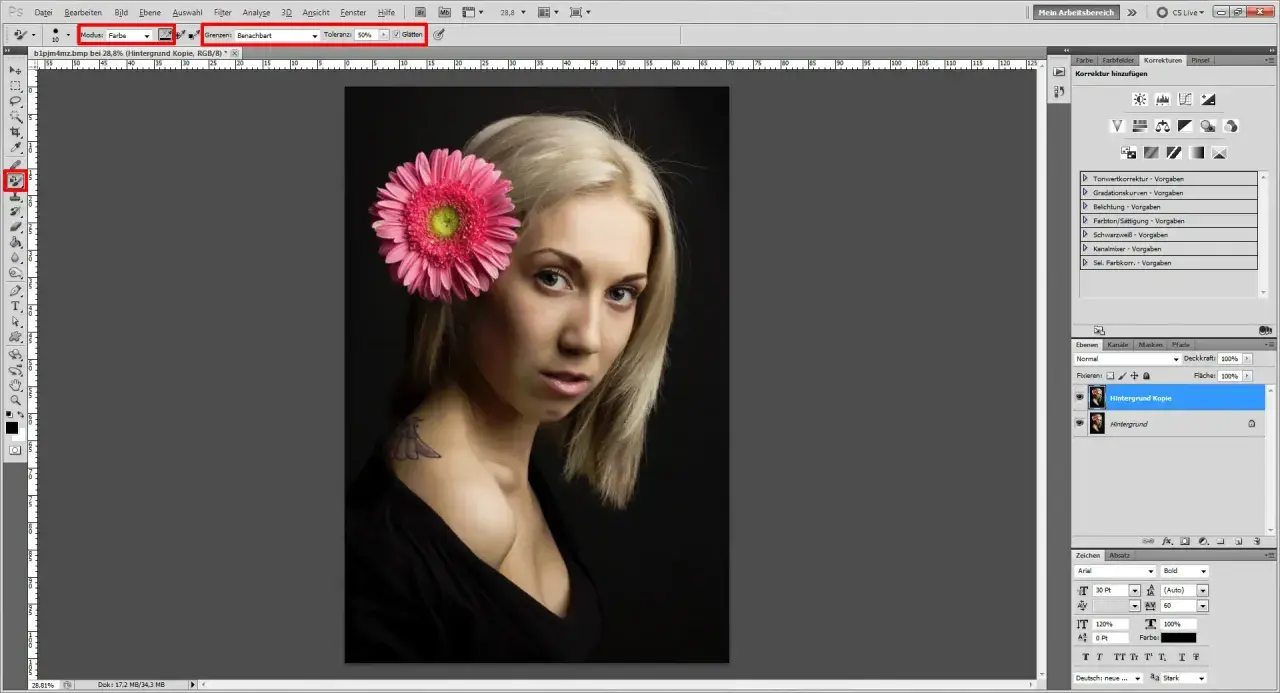
In Photoshop geht es bei einer Farbänderung nie nur darum, einen Ton gegen einen anderen zu tauschen. Die eigentliche Aufgabe hinter photoshop change color of object ist, Material, Licht und Kanten so zu erhalten, dass das Ergebnis glaubwürdig bleibt - besonders bei digitaler Kunst, Produktmotiven oder Illustrationen, die sauber und kontrolliert wirken sollen.
Die beste Farbänderung in Photoshop beginnt mit Auswahl, Maske und einem nicht-destruktiven Workflow
- Für die meisten Objekte ist eine Auswahl mit anschließender Einstellungsebene der sicherste Weg.
- Hue/Saturation ist meist die flexibelste Lösung, weil sie sich später noch anpassen lässt.
- Eine Solid-Color-Ebene im Modus „Farbe“ wirkt oft sauberer bei klaren, harten Formen.
- Damit das Objekt realistisch bleibt, musst du Schatten, Glanz und Textur getrennt von der Farbe behandeln.
- Der Fehler, den ich am häufigsten sehe: zu viel Sättigung und zu helle Kanten, die das Motiv sofort künstlich machen.
Warum die Farbe nicht einfach nur ersetzt wird
Wer ein Objekt farblich verändert, verändert immer auch die Wirkung des Materials. Ein rotes T-Shirt reagiert anders als eine lackierte Fläche, ein digitales Metallobjekt anders als Stoff oder Haut. Genau deshalb wirkt ein schneller Farbtausch oft flach oder falsch: Die neue Farbe sitzt zwar auf dem Objekt, aber Licht, Tiefen und kleine Unregelmäßigkeiten bleiben nicht sauber integriert.
Adobe empfiehlt in der aktuellen Hilfe vor allem nicht-destruktive Anpassungen wie Hue/Saturation oder eine Farbebene mit Maske. Das ist auch mein erster Griff, weil ich so jederzeit nachsteuern kann, ohne Pixel zu zerstören. Für digitale Kunst ist das besonders wichtig, da du Farbentscheidungen oft iterativ entwickelst und nicht beim ersten Versuch festnageln willst.Ich denke bei jeder Farbänderung in drei Ebenen: Welche Fläche soll betroffen sein? Welche Farbwirkung soll entstehen? Wie bleibt die Struktur lesbar? Wenn diese drei Punkte klar sind, wird der eigentliche Workflow deutlich einfacher. Als Nächstes geht es deshalb um den zuverlässigsten Einstieg.

Der sicherste Workflow mit Auswahl und Einstellungsebene
Für die meisten Fälle würde ich genau diesen Weg nehmen: Objekt auswählen, Maske anlegen, dann die Farbe über eine Einstellungsebene verändern. Das ist sauber, reversibel und lässt sich sehr fein anpassen. Gerade bei Kleidung, Verpackungen, Accessoires oder Illustrations-Elementen ist das in der Praxis meist die beste Balance aus Kontrolle und Geschwindigkeit.
- Wähle das Objekt mit dem Schnellauswahl-Werkzeug oder dem Objektauswahl-Werkzeug aus.
- Erzeuge aus der Auswahl eine Maske, damit die Änderung wirklich nur das Objekt betrifft.
- Lege eine Farbton/Sättigung-Einstellungsebene an und verknüpfe sie mit dem Objekt.
- Verschiebe zuerst den Farbton, dann die Sättigung, und lasse die Helligkeit zunächst bei 0.
- Male die Maske mit Schwarz oder Weiß nach, bis Kanten, Löcher und feine Übergänge stimmen.
Als Startwerte arbeite ich oft mit kleinen Schritten: ein Farbton-Shift von etwa 15 bis 40 Grad für subtile Änderungen, 60 bis 180 Grad, wenn aus Blau zum Beispiel Grün oder Violett werden soll. Die Sättigung setze ich am Anfang eher vorsichtig, meist zwischen +10 und +25. Zu starke Sättigung ist einer der schnellsten Wege zu einem unbrauchbaren Ergebnis.
Wenn Adobe in der Hilfe von 2026 erklärt, dass die Auswahl zur Maske auf der Einstellungsebene wird, ist genau das der Kern: Die Farbe folgt der Form, aber du behältst die volle Kontrolle über jede Kante. Wenn die Masken sauber sitzen, wirkt der Rest sofort professioneller. Von hier aus lohnt sich der Blick auf eine zweite Methode, die bei klaren Flächen oft noch besser funktioniert.
Wann eine Farbfläche sauberer wirkt als Farbton/Sättigung
Bei Objekten mit glatten, klar abgegrenzten Flächen greife ich oft lieber zu einer Solid-Color-Ebene als zu Hue/Saturation. Der Grund ist einfach: Mit der Mischmodus-Einstellung „Farbe“ nimmst du die neue Farbe, behältst aber die Helligkeit des Originals. Das ist ideal, wenn du die Schattierung des Objekts erhalten willst und nur den Farbcharakter austauschst.
Dieser Ansatz ist besonders stark bei Produktmockups, Icons, reduzierten Illustrationen, Vektorformen und vielen digitalen Kunstobjekten, die bewusst grafisch bleiben sollen. Wenn das Objekt bereits auf einer eigenen Formebene sitzt, wird es sogar noch einfacher: Dann kannst du oft direkt die Füllfarbe ändern, ohne überhaupt eine klassische Auswahl zu bauen.
Ich nutze diesen Weg vor allem dann, wenn ich eine Farbe „setzen“ will, statt sie nur zu verschieben. Das ist ein kleiner, aber wichtiger Unterschied. Hue/Saturation reagiert eher auf die vorhandene Farbwelt; eine Farbfläche im passenden Mischmodus erzeugt ein präziseres, kontrollierteres Ergebnis. Genau deshalb sieht diese Methode bei klaren Kanten oft ruhiger aus.
Im nächsten Schritt geht es darum, warum selbst eine gute Farbänderung schlecht wirken kann, wenn Schatten und Textur nicht mitdenken.
So bleiben Schatten und Textur glaubwürdig
Eine neue Farbe überzeugt erst dann, wenn sie sich an die Oberflächenlogik des Objekts anpasst. Die Farbe darf sich ändern, aber das Objekt muss weiterhin wie Stoff, Lack, Plastik, Metall oder gemaltes Material aussehen. Genau hier trennt sich schnelle Bildbearbeitung von sauberer visueller Arbeit.
Adobe weist selbst darauf hin, dass man bei Hue/Saturation die Helligkeit oft zunächst auf 0 lassen sollte, um den Kontrast zu bewahren. Das halte ich für einen guten Ausgangspunkt. Erst wenn die Farbe stimmt, prüfe ich, ob ich die Helligkeit leicht anhebe oder senke. In vielen Fällen reichen schon 5 bis 15 Punkte, um das Objekt lebendiger oder weniger grell wirken zu lassen.
Für realistische Ergebnisse achte ich auf vier Dinge:
- Schatten bleiben erhalten, sonst wirkt die Fläche wie ein Sticker.
- Glanzlichter dürfen nicht verschwinden, weil sie das Material lesbar machen.
- Textur muss durchscheinen, besonders bei Stoff, Papier oder grober Oberfläche.
- Kanten brauchen Ausgleich, damit kein harter, digitaler Rand entsteht.
Wenn die ursprüngliche Farbe den neuen Ton zu stark einfärbt, ist die Option Colorize sinnvoll, vor allem bei gleichmäßigen Flächen oder wenn du eine klare, einheitliche Wirkung willst. Für komplexe Motive setze ich Colorize aber sparsam ein, weil es schnell zu plakativ wird. Genau an dieser Stelle entscheidet sich, ob die neue Farbe elegant oder billig wirkt. Deshalb lohnt sich ein direkter Methodenvergleich.
Welche Methode ich in welchem Fall nehme
Nicht jede Photoshop-Methode ist für dasselbe Motiv gleich gut. Wenn du schnell die richtige Wahl treffen willst, hilft mir diese Einordnung in der Praxis deutlich mehr als ein allgemeines Tutorial. Adobe nennt selbst mehrere Wege - ich würde sie aber klar nach Einsatzgebiet sortieren.
| Methode | Am besten geeignet für | Stärke | Grenze |
|---|---|---|---|
| Hue/Saturation mit Maske | Die meisten Objekte, Fotos, gemischte Motive | Flexibel, nicht-destruktiv, gut korrigierbar | Kann Originalfarben manchmal zu stark mitziehen |
| Solid-Color-Ebene im Modus „Farbe“ | Klare Flächen, Produktlook, digitale Illustrationen | Sauber, kontrolliert, erhält Helligkeit | Wirkt ohne gute Maske schnell flach |
| Color Range | Mehrere ähnlich gefärbte Bereiche im selben Bild | Präzise Farbselektion über einen Bereich | Feine Übergänge brauchen oft Nacharbeit |
| Replace Color | Schnelle, eher globale Farbwechsel | Direkt und schnell | Weniger fein, kann unerwünschte Pixel mitziehen |
| Color Replacement Tool | Kleine Korrekturen mit Pinselcharakter | Schnell für manuelle Nacharbeit | Für saubere Objektwechsel meist zu grob |
Mein Kurzfazit dazu ist ziemlich nüchtern: Hue/Saturation ist der Standard, Solid Color ist oft die sauberere Designlösung, und Replace Color ist eher eine schnelle Korrektur als eine präzise Objekttechnik. Wer das einmal sauber trennt, spart sich viel Nacharbeit. Genau deshalb lohnt es sich auch, die typischen Fehler offen zu benennen.
Die häufigsten Fehler, die ein gutes Ergebnis ruinieren
Die meisten schlechten Farbänderungen scheitern nicht an Photoshop, sondern an Ungeduld. Ich sehe immer wieder dieselben Probleme: zu harte Masken, zu viel Sättigung, zu extreme Helligkeit und eine Auswahl, die zwar „ungefähr“ stimmt, aber an den Kanten unruhig wird. Das Auge verzeiht diese Fehler kaum, besonders bei Objekten mit klarer Geometrie.
Ein zweites Problem ist der Versuch, mit nur einer Einstellung alles zu lösen. Wenn die Farbe, der Schatten und die Textur gleichzeitig verändert werden sollen, verliert das Motiv schnell Tiefe. Besser ist es, diese Ebenen getrennt zu behandeln: Farbe über Einstellungsebene oder Farbebene, Struktur über Maske und Helligkeit über eine kontrollierte Zusatzanpassung.
Wenn du mit dem Farbton zu weit gehst, kippt das Material oft in einen unnatürlichen Bereich. Als grobe Orientierung: subtile Änderungen wirken meist glaubwürdiger als komplette Farbwechsel, es sei denn, du willst bewusst einen stilisierten Digital-Art-Look. In Produktbildern und fotorealistischen Motiven bleibe ich deshalb meistens konservativer. In einer Illustration darf ich mehr riskieren, aber auch dort muss die Form noch lesbar bleiben.
Diese Unterscheidung führt direkt zu dem Punkt, der bei digitaler Kunst am meisten zählt: Nicht jede richtige Technik ist auch die richtige Ästhetik.
Worauf es bei Farbwechseln in digitaler Kunst wirklich ankommt
In digitaler Kunst darf eine Farbänderung stärker inszeniert sein als in einem Produktfoto. Ich würde sogar sagen: Hier ist die Frage nicht nur, ob die neue Farbe realistisch ist, sondern welche Stimmung sie erzeugt. Ein kühles Blau kann Distanz schaffen, ein entsättigtes Rot kann Spannung rausnehmen, und ein sauber gesetztes Violett kann eine Figur sofort künstlicher und damit bewusster wirken lassen.
Gerade deshalb arbeite ich bei künstlerischen Motiven lieber mit einem klaren Ziel: Soll das Objekt natürlich umgefärbt werden, oder soll es sichtbar gestaltet wirken? Sobald diese Entscheidung steht, wird der technische Weg einfacher. Für natürliche Ergebnisse bleibe ich nah an den Originallichtern und den Texturen. Für stilisierte Ergebnisse kann ich Sättigung, Farbton und Mischmodi aggressiver einsetzen, solange die Form noch funktioniert.
Wenn ich einen einzigen Rat geben müsste, dann diesen: Ändere zuerst die Maske, dann die Farbe. Eine gute Auswahl rettet mehr Projekte als die schönste Einstellungsebene. Und wenn die Fläche sauber getrennt ist, kannst du mit erstaunlich wenig Aufwand einen sehr professionellen Farbwechsel bauen - ob für ein Kunstmotiv, ein Mockup oder eine präzise Bildretusche.
