
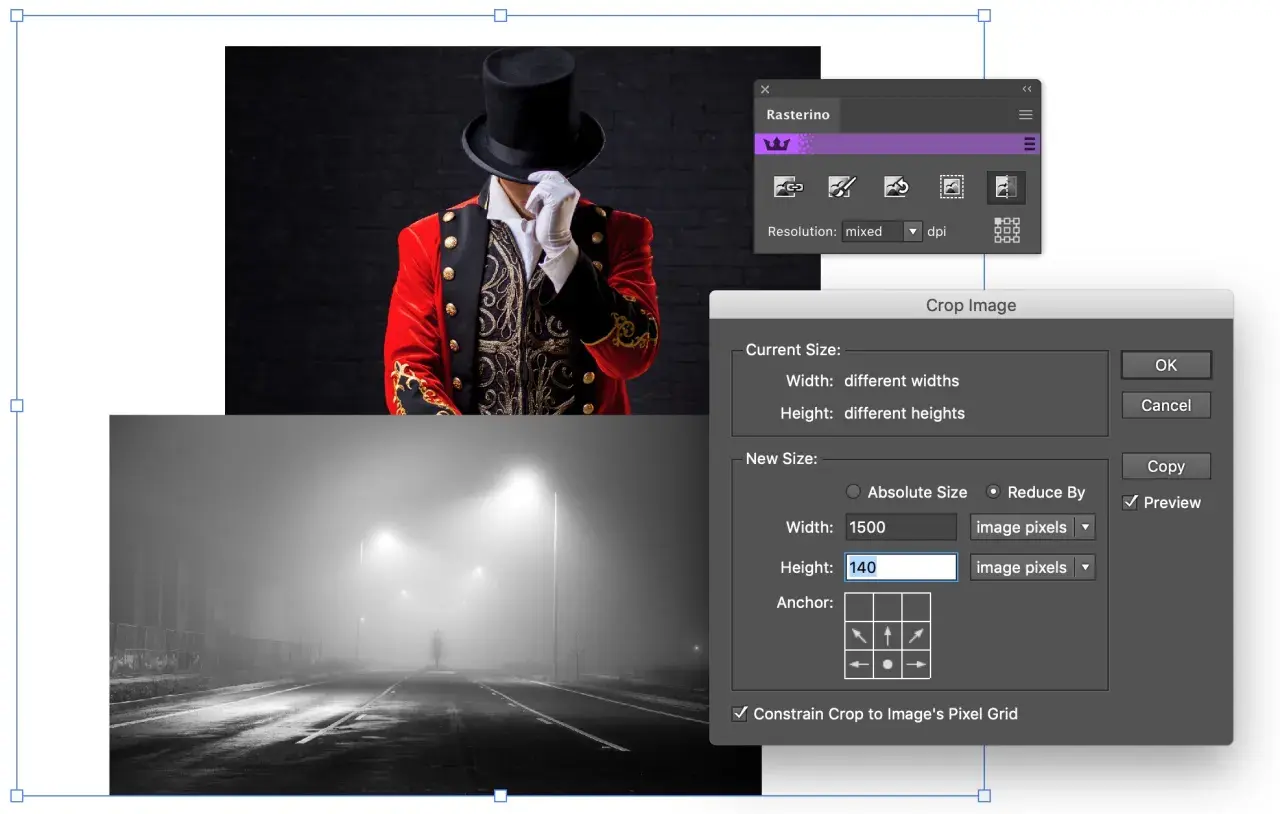
Beim Thema illustrator crop image geht es in der Praxis weniger um einen einzelnen Klick als um die richtige Entscheidung zwischen dauerhaftem Zuschneiden und einer flexiblen Begrenzung des Motivs. Genau dieser Unterschied macht in Illustrator den Unterschied zwischen sauberer, kontrollierter Arbeit und späteren Korrekturen, die Zeit kosten. Ich zeige dir deshalb den direkten Zuschnitt, die nicht-destruktive Alternative und die Fehler, die in digitalen Kunstprojekten am häufigsten auftauchen.
Die schnellste Entscheidung ist nicht der Klick, sondern die richtige Methode
- Crop Image schneidet platzierte Rasterbilder dauerhaft zu und entfernt den abgeschnittenen Teil.
- Verknüpfte Bilder werden beim Zuschneiden in Illustrator eingebettet.
- Für spätere Änderungen ist die Schnittmaske meist die bessere Wahl.
- Nur Vektorobjekte können eine Schnittmaske bilden, aber damit lässt sich fast jede Bildart begrenzen.
- Für den gesamten Seiten- oder Exportrahmen ist oft das Artboard die sauberere Lösung.
Wann der echte Zuschnitt die bessere Wahl ist
Ich trenne in Illustrator sehr klar zwischen Zuschneiden und Maskieren. Crop Image ist dann richtig, wenn ein platziertes Foto, ein Scan oder ein Screenshot wirklich enger werden soll und der abgeschnittene Bereich keine Rolle mehr spielt. Für digitale Kunst ist das vor allem dann sinnvoll, wenn der Bildausschnitt selbst Teil der Komposition ist und du keine spätere Rückkehr in die Rohdaten planst.
| Methode | Wofür ich sie nutze | Stärke | Grenze |
|---|---|---|---|
| Crop Image | Platziertes Rasterbild wirklich beschneiden | Schnell und präzise | Der entfernte Inhalt wird verworfen |
| Schnittmaske | Nur einen sichtbaren Bereich definieren | Später noch editierbar | Verdeckt nur, löscht aber nichts |
| Artboard | Den gesamten Ausgaberahmen festlegen | Ideal für Export und Layout | Schneidet nicht das Bild selbst zu |
Wenn ich mir noch nicht sicher bin, ob der Ausschnitt endgültig ist, nehme ich lieber eine Maske. Genau dort liegt der wichtigste praktische Unterschied, und deshalb lohnt sich der direkte Weg zum Zuschnitt nur in klaren Fällen.

Ein Bild in Illustrator sauber zuschneiden
Der direkte Weg ist kurz, aber er funktioniert am zuverlässigsten, wenn genau ein Bild markiert ist. Illustrator kann sowohl platzierte als auch eingefügte Rasterbilder zuschneiden, und der Ablauf ist im Kern immer derselbe.
- Platziere das Bild über Datei > Platzieren oder füge es in dein Dokument ein.
- Wähle das Bild mit dem Auswahl-Werkzeug aus.
- Klicke auf Crop Image im Steuerungsbedienfeld, in den Quick Actions der Eigenschaften oder über Objekt > Crop Image.
- Wenn Illustrator meldet, dass eine verknüpfte Datei beim Zuschneiden eingebettet wird, bestätige das nur, wenn du den Schritt bewusst willst.
- Ziehe an den Eck- und Kantengriffen, bis der Ausschnitt sitzt.
- Falls du für Screen-Ausgabe arbeitest, kannst du die PPI-Einstellung im Eigenschaften-Bereich anpassen; PPI steht für Pixel pro Zoll und beeinflusst die Dateigröße und Auflösung.
- Schließe den Vorgang mit Apply oder mit Enter beziehungsweise Return ab.
Wichtig ist dabei ein Detail, das schnell übersehen wird: Während des Zuschneidens lässt Illustrator keine normale Transformation zu. Sobald du drehst oder skalierst, verlässt das Programm den Crop-Modus. Außerdem gilt der Befehl nur für das aktuell ausgewählte Bild, nicht für eine Mehrfachauswahl, und der abgeschnittene Inhalt ist nach dem Bestätigen nicht mehr direkt wiederherstellbar.
Wenn der Ausschnitt später noch veränderbar sein soll, arbeite ich nicht mit Crop Image, sondern mit einer Maske. Genau das ist die robuste Lösung für Layouts, die sich noch entwickeln.
Warum die Schnittmaske oft die bessere Wahl ist
Die Schnittmaske ist in vielen digitalen Kunstprojekten die flexiblere Lösung. Sie versteckt Teile des Motivs, ohne sie zu löschen, und ich kann den Rahmen später wieder anpassen, wenn sich Komposition oder Format ändern. Das ist besonders nützlich bei Collagen, plakativen Bildideen und Serien, die in mehreren Formaten erscheinen sollen.
Der Aufbau ist einfach: Ich lege eine Form über das Bild, markiere beide Objekte und wähle Objekt > Schnittmaske > Erstellen oder nutze in den Quick Actions die Maskenfunktion. Der entscheidende Punkt dabei ist, dass nur Vektorobjekte als Schnittpfad dienen können, Illustrator aber praktisch jede Art von Artwork unter so einer Maske verstecken kann. Genau deshalb ist die Methode für flexible Bildwelten oft die klügere Wahl.
- Gut für digitale Collagen, Social-Media-Serien und variable Layouts.
- Gut für Motive, deren Ausschnitt sich noch entwickeln darf.
- Weniger gut für Fälle, in denen du den Rand endgültig loswerden willst.
- Weniger gut für Szenarien, in denen du Speicher und Datenmenge bewusst reduzieren musst.
Wenn ich nur den äußeren Rahmen eines gesamten Layouts ändern will, gehe ich übrigens oft direkt über das Artboard statt über das Bild selbst. Das ist der sauberere Weg, sobald nicht das Motiv, sondern die gesamte Fläche das Problem ist.
Diese Fehler kosten in Illustrator unnötig Zeit
Die meisten Probleme entstehen nicht beim eigentlichen Zuschnitt, sondern bei falschen Erwartungen an die Funktion. Ich sehe immer wieder dieselben Stolpersteine, und fast alle lassen sich mit einem kurzen Check vorher vermeiden.
- Das falsche Objekt ist markiert. Crop Image funktioniert nur auf dem ausgewählten Bild, nicht auf einer Gruppe oder einer beliebigen Mehrfachauswahl.
- Verknüpfung und Einbettung werden verwechselt. Wer ein Linked File zuschneidet, macht daraus eine eingebettete Datei. Das ist praktisch, aber nicht immer gewollt.
- Der abgeschnittene Inhalt soll später zurückkommen. Nach dem Bestätigen ist er weg. Wenn du Reserven brauchst, nimm vorher eine Kopie oder gleich eine Maske.
- Während des Zuschneidens wird transformiert. Das bringt Illustrator aus dem Crop-Modus und kostet unnötig Zeit.
- Crop Image wird für Vektoren erwartet. Für Formen und flexible Bildgrenzen ist eine Schnittmaske in der Regel die richtige Lösung.
- Die Auflösung wird zu stark reduziert. Das kann für Webgrafiken okay sein, aber für Druck oder feine Bilddetails rächt sich jede zu aggressive Reduktion schnell.
Wenn diese Stolpersteine klar sind, wird der Zuschnitt nicht nur technisch, sondern auch gestalterisch interessanter. Dann geht es nicht mehr um einen Knopf, sondern um die Frage, wie der Ausschnitt das Bild überhaupt lesbar macht.
Was ein sauberer Zuschnitt für digitale Kunst wirklich verändert
In digitaler Kunst ist der Bildschnitt nie bloß Nacharbeit. Er verschiebt den Fokus, verändert die Spannung an den Rändern und kann ein Motiv ruhig, hart oder fragmentarisch wirken lassen. Gerade bei Ausstellungsgrafiken, Posterentwürfen oder visuellen Serien ist der Ausschnitt oft genauso wichtig wie das Motiv selbst.
- Fokus lenkt die Aufmerksamkeit dorthin, wo sie gebraucht wird.
- Leere Flächen können ein Bild größer, ruhiger oder strenger wirken lassen.
- Serienlogik entsteht erst, wenn du Seitenverhältnisse bewusst wiederholst.
Ich speichere mir deshalb vor jedem endgültigen Schnitt eine unbeschnittene Arbeitskopie und bearbeite die finale Fassung getrennt. So bleibt der kreative Spielraum erhalten, selbst wenn der erste Ausschnitt schon exakt sitzt. Wer in Illustrator Bilder so behandelt, arbeitet nicht nur schneller, sondern auch klarer.
