
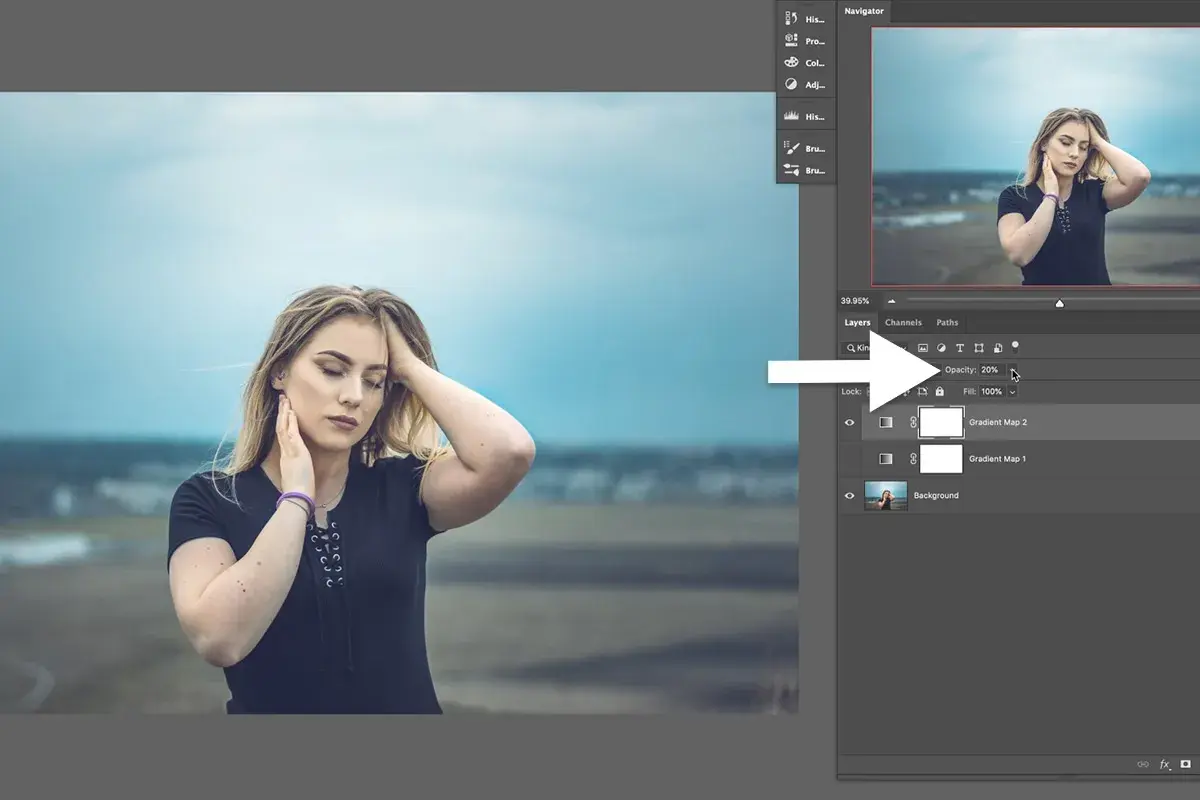
Eine gute Gradient Map verändert in Photoshop nicht nur die Farbe, sondern die gesamte Stimmung eines Bildes. Gerade in der digitalen Kunst ist sie so stark, weil sie Tonwerte, Kontrast und Farbwelt in einem Schritt zusammenzieht, ohne die Datei sofort zu zerstören. Ich setze sie am liebsten dann ein, wenn eine Illustration oder ein Compositing zwar technisch korrekt ist, aber noch keinen klaren Charakter hat.
Die wichtigsten Punkte auf einen Blick
- Eine Gradient Map ordnet Schatten, Mitteltöne und Lichter einem Farbverlauf zu.
- Als Einstellungsebene bleibt das Original erhalten; der direkte Menübefehl überschreibt Bilddaten.
- Für digitale Kunst funktioniert die Methode besonders gut bei Duotone-Looks, stilisierten Portraits und atmosphärischem Color Grading.
- Mit Masken, Dither und gezielt gesetzten Farbstopps steuerst du Wirkung und Bildtiefe viel präziser.
- Wenn die Tonwerte schwach sind, rettet auch die beste Farbpalette das Motiv nicht.
Warum die Gradient-Map-Technik in Photoshop so stark ist
Adobe beschreibt die Gradient Map als Zuordnung von Tonwerten zu einem Farbverlauf. Praktisch heißt das: Schatten, Mitteltöne und Lichter bekommen nicht zufällig irgendeinen Farbton, sondern werden gezielt in eine Palette übersetzt. Genau deshalb funktioniert das Werkzeug so gut bei Schwarz-Weiß-Studien, Portraits, Concept Art und stilisierten Illustrationen.
Der entscheidende Vorteil ist die Trennung von Bildinhalt und Farbe. Ich kann ein Motiv tonal sauber aufbauen und es erst danach in eine Richtung drücken, die nach Druckgrafik, Kino oder Neonlicht aussieht. Wer digitale Kunst ernsthaft stilisieren will, bekommt mit dieser Methode ein präzises Werkzeug statt nur einen dekorativen Filter.
Damit das Ergebnis nicht beliebig wirkt, braucht die Technik eine saubere Einrichtung, und die ist einfacher, als viele denken.

So richtest du die Einstellung sauber ein
Ich arbeite fast immer mit der Einstellungsebene, nicht mit dem direkten Befehl im Menü. Der Unterschied ist wichtig: Über Layer > New Adjustment Layer > Gradient Map bleibt das Original erhalten, während Image > Adjustments > Gradient Map Bildinformationen direkt überschreibt. Für saubere Projekte ist das ein unnötiges Risiko.
- Lege die Gradient-Map-Einstellungsebene an und prüfe zuerst den Standardverlauf von Schwarz nach Weiß.
- Klicke in der Properties-Ansicht auf den Verlauf, um den Gradient Editor zu öffnen.
- Setze einen dunklen Farbstopp links für Schatten, einen hellen rechts für Lichter und nur bei Bedarf einen mittleren Stopp für mehr Kontrolle.
- Nutze Reverse, wenn die Tonwerte in die falsche Richtung laufen, und Dither, wenn glatte Übergänge sonst bandingartige Streifen bilden.
- Beschränke den Effekt mit einer Maske, wenn nur Figur, Himmel oder Hintergrund die Farbe übernehmen sollen.
Die Maske ist oft der Unterschied zwischen sauber gestaltet und zugekippt: Schwarz verbirgt, Weiß zeigt, Grau halbiert den Effekt. Adobe betont diese Logik auch bei Anpassungsebenen, und für digitale Kunst ist sie Gold wert, weil ich damit selektiv arbeiten kann. Wenn die technische Basis sitzt, entscheidet die Farbwahl über den Charakter des Bildes.

Welche Farbverläufe in der Praxis wirklich funktionieren
Die stärksten Verläufe sind selten die buntesten. Für digitale Kunst reichen oft zwei gut gesetzte Farbstopps, manchmal drei. Was ich vermeide, sind zu viele gleich starke Sättigungen: Dann sieht die Fläche schnell schlammig aus, besonders in den Mitteltönen.
| Ziel | Verlaufsidee | Warum das funktioniert |
|---|---|---|
| Ruhiger Editorial-Look | Dunkles Anthrazit zu warmem Offwhite | Klare Tonwerttrennung, wenig visuelles Rauschen |
| Cinematic Portrait | Petrol zu Orange oder Creme | Warme und kalte Bereiche bleiben spannend, Haut wirkt lebendig |
| Neon und Synthwave | Violett zu Magenta und Cyan | Hohe Farbspannung, sofort erkennbare Stilrichtung |
| Sepia und Drucklook | Umbra zu Sand und Elfenbein | Erinnert an analoge Repro-Ästhetik und Illustration |
Mein wichtigster Prüfpunkt ist der Mittelton. Wenn dort alles matschig wird, verschiebe ich nicht sofort die Farben, sondern zuerst die Stopps: ein etwas härter gesetzter dunkler Anker und ein sauberer Highlight-Punkt lösen oft schon mehr als ein komplett neuer Verlauf. Darauf aufbauend lassen sich die typischen Bildstile sehr gezielt steuern.
Wofür sich die Methode besonders gut eignet
Gradient Maps sind kein Allzweckwerkzeug, aber in einigen Szenarien fast unschlagbar. Ich greife vor allem darauf zurück, wenn ein Motiv schnell einen klaren Stil bekommen soll oder wenn mehrere Bildelemente farblich zusammenfinden müssen.
- Portraits profitieren von kontrollierten Warm-Kalt-Kontrasten, weil Haut und Schatten sofort mehr Tiefe bekommen.
- Line Art und Graustufen-Illustrationen lassen sich damit sauber kolorieren, ohne jedes Detail manuell neu anzulegen.
- Concept Art und Matte Paintings werden schneller stimmig, wenn Licht, Atmosphäre und Farbtemperatur aus einem Guss kommen.
- Poster, Cover und Social Visuals vertragen den starken grafischen Eindruck, weil der Effekt dort bewusst lesbar sein darf.
Besonders spannend wird es, wenn ich die Gradient Map nur als erste Farbschicht nutze und danach mit weiteren Ebenen feinziehe. So bleibt die Bildsprache klar, aber nicht flach. Genau an diesem Punkt passieren allerdings auch die häufigsten Fehler.
Typische Fehler, die den Look schnell billig wirken lassen
Die meisten Probleme entstehen nicht durch das Werkzeug selbst, sondern durch falsche Erwartungen. Eine Gradient Map repariert keine schwachen Tonwerte und macht aus einem schlecht aufgebauten Bild keine gute Komposition.
- Zu wenig Tonwertkontrast vorab: Wenn das Bild bereits flach ist, wird auch die Farbzuordnung flach.
- Zu gesättigte Stopps: Knallige Farben auf allen Positionen machen den Verlauf schwer und unruhig.
- Keine Maske: Der Effekt liegt dann pauschal über allem und nimmt dem Motiv Luft.
- Banding in glatten Flächen: In Himmel, Rauch oder weichen Hintergründen helfen Dither und möglichst 16-Bit.
- Nur Presets verwenden: Vorgaben sind ein Startpunkt, aber keine fertige Bildsprache.
Ich prüfe deshalb immer zuerst, ob die Tonwerte im Bild schon tragen. Erst dann lohnt sich die Farbverschiebung, und erst dann zeigt sich auch, ob Gradient Map oder eine andere Korrektur die bessere Wahl ist.
Wann Curves, Farbton/Sättigung oder die Gradient Map besser passen
Wer zwischen den Werkzeugen springt, braucht keine Dogmen, sondern eine klare Aufgabe für jedes Werkzeug. In meiner Praxis ist Curves fast immer die Vorarbeit, Farbton/Sättigung die feine Nachsteuerung, und die Gradient Map die stilistische Klammer.
| Werkzeug | Stärke | Schwäche | Typischer Einsatz |
|---|---|---|---|
| Gradient Map | Ordnet Tonwerte und Farbe gleichzeitig | Kann schnell sehr dominant werden | Duotone, Stilbildung, künstlerisches Grading |
| Curves | Präzise Kontrolle über Helligkeit und Kontrast | Erzeugt keine eigenständige Farblogik | Tonwertaufbau, Korrektur, Vorarbeit |
| Farbton/Sättigung | Verändert vorhandene Farben direkt | Weniger stark bei Stimmungswechseln | Farbfeinjustierung, dezente Änderungen |
Wenn ich ein Bild von Grund auf entwickle, gehe ich oft so vor: zuerst Tonwerte sauber ziehen, dann die Gradient Map als Stilgeber setzen, am Ende die Deckkraft oder einzelne Masken feinjustieren. Diese Reihenfolge ist robuster als jeder Ein-Klick-Effekt, weil sie dem Motiv seine Struktur lässt.
Ein Arbeitsablauf, der in Illustrationen zuverlässig trägt
Für einen schnellen, aber professionellen Workflow hilft mir eine einfache Reihenfolge. Zuerst arbeite ich das Bild in Graustufen oder mit klarer Tonwertprüfung aus, dann setze ich die Gradient-Map-Einstellungsebene darüber, und erst danach entscheide ich, ob einzelne Bereiche stärker oder schwächer reagieren sollen.
- Basis zuerst: Schatten, Licht und Formen müssen auch ohne Farbe lesbar sein.
- Palette bewusst wählen: Zwei bis drei Farbstopps reichen meist für einen starken Look.
- Lokal begrenzen: Mit Masken bleibt das Motiv klar und der Hintergrund bekommt trotzdem Atmosphäre.
- Verfeinern statt überschreiben: Deckkraft, Stopppositionen und Dither bringen oft mehr als ein komplett neuer Verlauf.
Genau deshalb bleibt die Methode für digitale Kunst so nützlich: Sie ist schnell genug für experimentelle Entwürfe und präzise genug für eine klare Bildsprache. Wer Tonwerte ernst nimmt und die Farben nicht dem Zufall überlässt, bekommt mit der Gradient-Map-Ebene in Photoshop kein Effektspielzeug, sondern ein verlässliches Gestaltungsmittel.
