
Die Kurzfassung für eine schnelle Entscheidung
- Procreate ist keine native PC-App; für den Rechner brauchst du eine Alternative oder ein iPad-Setup.
- Auf Windows und Mac kommen Krita, Clip Studio Paint und Adobe Fresco je nach Stil am ehesten in die Nähe eines flüssigen Mal-Workflows.
- Für Einsteiger zählt meist die Bedienung, für Fortgeschrittene eher Brush-Engine, Layer-Verhalten und Export.
- Ein gutes Grafiktablett oder Pen-Display verändert das Arbeiten stärker als viele Software-Vergleiche vermuten lassen.
- Emulatoren und Bastellösungen klingen bequem, sind in der Praxis aber oft die instabilste Option.
Warum Procreate auf dem PC nicht einfach funktioniert
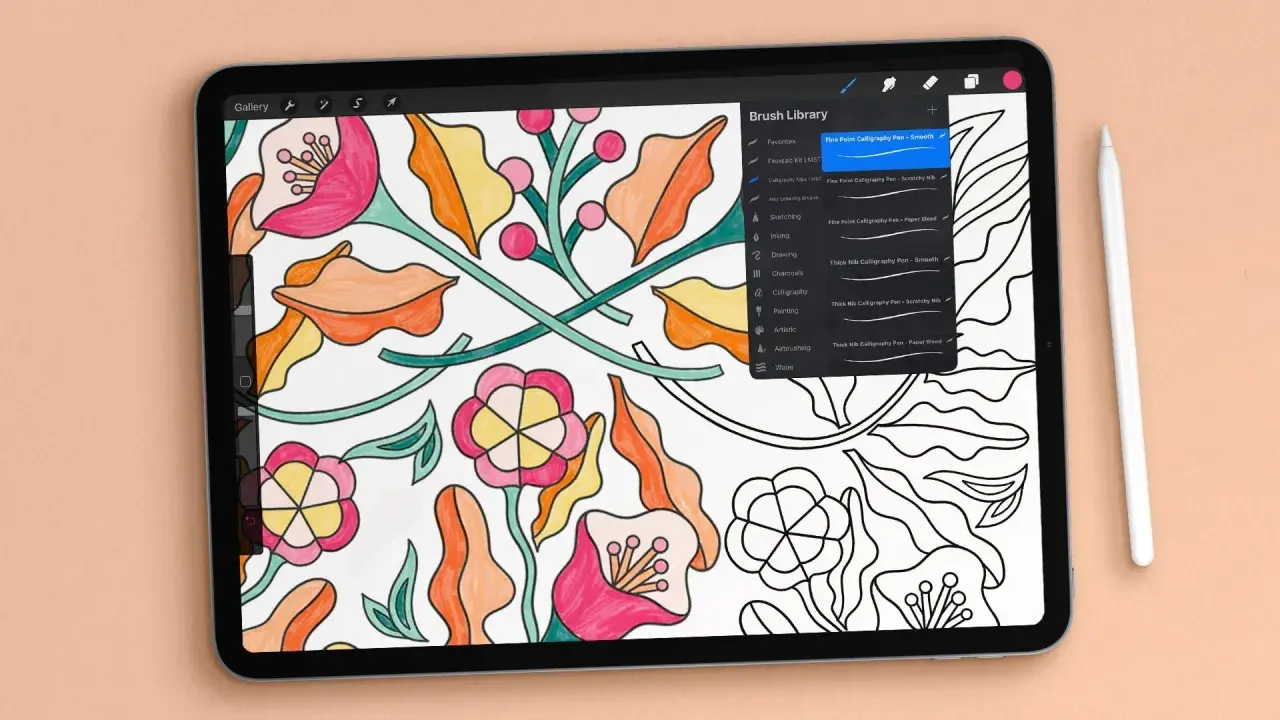
Die wichtigste Klarstellung kommt zuerst: Procreate ist als App für das iPad gebaut, nicht als klassisches Desktop-Programm. Das merkt man an der gesamten Bedienlogik, an der Gestensteuerung und daran, wie eng die Oberfläche auf Stift und Touch ausgelegt ist.
Genau deshalb fehlt nicht nur die Installationsdatei für Windows oder macOS, sondern auch das zugrunde liegende Nutzungskonzept. Auf einem PC bekommst du zwar ein Grafiktablet oder ein Pen-Display angeschlossen, aber das macht aus Procreate noch keine Desktop-Version. Wer auf dem Rechner arbeitet, muss also nicht nach einem Trick suchen, sondern nach einem Werkzeug, das nativ für diese Umgebung gedacht ist.
Ich halte diese Unterscheidung für wichtig, weil sie die Erwartung sauberer macht. Wenn du das direkte, reduzierte Arbeiten von Procreate liebst, ist die naheliegende Frage nicht, wie man die App auf den PC zwingt, sondern welche Lösung auf dem Rechner sich so nah wie möglich an dieses Gefühl anlehnt. Genau dort liegen die brauchbaren Antworten.
Welche Alternativen auf Windows und Mac am sinnvollsten sind
Für digitale Kunst auf dem PC würde ich nicht nach dem einen „Ersatz“ suchen. Sinnvoller ist die Frage, welches Programm deinen Stil trägt: skizzenhaft, comiclastig, malerisch oder eher minimal und schnell. Die folgende Auswahl ist praxisnäher als jeder pauschale Vergleich.| Programm | Plattform | Kostenmodell | Stärken | Grenzen |
|---|---|---|---|---|
| Krita | Windows, macOS, Linux | Kostenlos | Sehr stark für Illustration, Concept Art und sauberes Arbeiten mit Ebenen | Weniger poliert als Procreate, etwas mehr Einarbeitung nötig |
| Clip Studio Paint | Windows, macOS | Ab 0,99 US-Dollar/Monat, je nach Plan | Top für Comics, Manga, Lineart und produktive Produktionsabläufe | Funktionsdichte kann am Anfang erschlagen |
| Adobe Fresco | Windows, iPad, iPhone | Free for all, kostenlose Basisversion | Direktes Malgefühl, gute Brush-Auswahl, leichter Einstieg | Stärker an Adobe- und Cloud-Logik gebunden |
| Corel Painter | Windows, macOS | Premium-Software, Testversion verfügbar | Sehr überzeugend für natürliche Medien und malerische Oberflächen | Teurer und spezialisierter als die anderen Optionen |
Wenn du etwas suchst, das sich schnell und direkt anfühlt, landet Adobe Fresco in vielen Fällen überraschend weit oben. Wenn du mehr Kontrolle, Tiefe und professionelle Produktionsfunktionen brauchst, sind Krita und Clip Studio Paint die belastbareren Kandidaten. Für extrem malerische Ergebnisse ist Painter spannend, aber nur dann, wenn du den Preis und die spezielle Ausrichtung wirklich mittragen willst.
Mein Fazit aus der Praxis: Es gibt nicht den einen perfekten Ersatz. Es gibt nur die Frage, ob du eher eine intuitive Skizzierumgebung, eine Produktionsmaschine für Comics oder eine offene Mal-Software brauchst. Von dort aus wird die Entscheidung deutlich einfacher.
Welches Programm zu welchem Stil passt
Ich würde die Wahl nicht nur am Preis festmachen, sondern am eigentlichen Arbeitsstil. Viele Künstlerinnen und Künstler verwechseln „ähnlich wie Procreate“ mit „geeignet für meine Art zu arbeiten“. Das sind zwei verschiedene Dinge.
Krita für offene Freiheit und wenig Budget
Krita ist für mich die naheliegendste Wahl, wenn du ohne Einstiegskosten starten willst und dabei trotzdem ernsthaft digitale Kunst machen möchtest. Die Software ist frei und offen, also ideal für Illustration, Skizzen, Fanart und experimentellere Arbeiten.
Der Haken ist weniger die Qualität als der erste Eindruck: Krita fühlt sich funktionaler als charmant an. Wer Procreate wegen der Klarheit liebt, muss sich hier ein bisschen mehr anlegen. Dafür bekommst du eine sehr ernstzunehmende Arbeitsumgebung, die nicht bei jeder erweiterten Aufgabe an ihre Grenzen stößt.
Clip Studio Paint für Comics, Panels und präzise Linien
Wenn dein Schwerpunkt auf Lineart, Panels, Sprechblasen, Inking oder Manga liegt, ist Clip Studio Paint schwer zu schlagen. Das Programm ist auf produktive Zeichenarbeit ausgelegt und wirkt in vielen Szenarien eher wie ein Werkzeugkasten für reale Produktionsschritte als wie eine bloße Mal-App.
Das ist gleichzeitig seine Stärke und seine Hürde. Du gewinnst Tiefe, verlierst aber etwas von der sofortigen Leichtigkeit, die Procreate so angenehm macht. Für jemanden, der regelmäßig an Comics, Editorial-Illustrationen oder Serienproduktionen arbeitet, ist das oft trotzdem die bessere Wahl.
Adobe Fresco für einen schnellen Einstieg mit moderner Oberfläche
Adobe Fresco ist interessant, wenn du ein eher leichtes, direktes Arbeitsgefühl suchst und nicht sofort in eine schwere Profi-Suite einsteigen willst. Die Oberfläche bleibt vergleichsweise aufgeräumt, und gerade die Mischung aus Raster- und Vektorelementen kann für Skizzen, digitale Aquarelle und schnelle Studien sehr angenehm sein.
Der kostenlose Zugang macht das Programm zusätzlich attraktiv. Gleichzeitig merkt man, dass hier ein stärkerer Fokus auf Cloud und Adobe-Ökosystem liegt. Wer sein Setup gern möglichst unabhängig hält, sollte das mitdenken.
Lesen Sie auch: Kostenlose Graffiti-Bilder: Legal finden & kreativ nutzen
Corel Painter für traditionelle Looks und viele Oberflächen
Painter ist die richtige Richtung, wenn du digitale Kunst nicht nur sauber, sondern auch möglichst organisch aussehen lassen willst. Das Programm ist für natürliche Medien bekannt und kann sehr überzeugend wirken, wenn du mit Texturen, malerischen Pinselspuren und realistischeren Farbverläufen arbeitest.
Ich würde es aber eher als Spezialwerkzeug betrachten als als Alltagslösung für alle. Es ist stark, aber nicht die erste Wahl, wenn du unkompliziert und schnell arbeiten willst. Genau deshalb ist es für viele Kreative eher Ergänzung als Kernwerkzeug.
Wenn du aus dieser Auswahl nur eine Regel mitnimmst, dann diese: Wähle nach Stil, nicht nach Nostalgie. Die Nähe zu Procreate ist nett, aber im Alltag zählt, ob das Programm deine Projekte schneller und sauberer macht.

So richtest du dir einen effizienten Zeichenplatz ein
Die beste Software hilft dir wenig, wenn das Setup dich ständig bremst. Gerade beim Wechsel vom iPad zum PC entscheidet die Hardware oft stärker über das Gefühl als der Name des Programms. Ich würde deshalb zuerst auf das Eingabegerät schauen.
| Hardware | Vorteil | Nachteil | Für wen geeignet |
|---|---|---|---|
| Grafiktablett ohne Display | Preiswert, ergonomisch, oft sehr zuverlässig | Hand-Auge-Koordination braucht Eingewöhnung | Einsteiger mit kleinem Budget und längeren Sessions |
| Pen-Display | Am direktesten, fühlt sich dem iPad am nächsten an | Teurer und platzintensiver | Alle, die von Procreate kommen und direkt auf den Bildschirm zeichnen wollen |
| 2-in-1 oder Convertible | Flexibel und mobil | Oft schlechteres Preis-Leistungs-Verhältnis | Mobile Künstler, die viel unterwegs arbeiten |
Für den eigentlichen Arbeitskomfort sind dann drei Dinge wichtiger als viele Leute denken. Erstens: ein stabiles Stifttreiber-Setup, das Druckstufen sauber erkennt. Zweitens: ausreichende Bildschirmgröße, idealerweise mindestens so, dass du Werkzeuge und Leinwand gleichzeitig vernünftig sehen kannst. Drittens: ein Tastatur- oder Shortcut-System, mit dem du Ebenen, Rückgängig, Pinselwechsel und Transformationswerkzeuge schnell erreichst.
Ich würde außerdem nicht zu knapp bei RAM und Speicher planen. Für einfache Illustrationen reicht oft weniger, aber sobald du mit großen Leinwänden, vielen Ebenen oder mehreren offenen Projekten arbeitest, werden 16 GB RAM und eine SSD schnell spürbar angenehmer als knapp kalkulierte Mindestwerte. Beim Farbmanagement lohnt es sich, standardmäßig mit sRGB zu arbeiten, solange du nicht bewusst in einen Druckworkflow gehst.
Gerade hier zeigt sich, warum der reine Wunsch nach einer PC-Version von Procreate zu kurz greift. Das Gefühl entsteht nicht nur aus der Software, sondern aus dem Zusammenspiel von Stift, Display, Treibern und Arbeitsweise. Wenn das sauber sitzt, fühlt sich die Arbeit deutlich runder an.
Warum Emulatoren und Bastelwege selten die beste Idee sind
Rund um das Thema gibt es immer wieder Umwege, die auf den ersten Blick verlockend wirken: Emulation, Remote-Desktop, Spiegeln eines iPads oder irgendeine VM-Lösung. Ich rate zu Vorsicht. Solche Wege lösen meistens nur die Hälfte des Problems.
Das Kernproblem bleibt bestehen: Procreate ist für Touch, Stift und das iPad-Ökosystem gebaut. Sobald du das aus dem Zusammenhang reißt, verlierst du oft genau das, was die App so angenehm macht. Drucksensitivität, Palm Rejection, Gesten und Latenz verhalten sich in solchen Konstruktionen nicht selten deutlich schlechter als in einer nativen Umgebung.
Ich würde Bastellösungen höchstens dann akzeptieren, wenn du kurzfristig einen vorhandenen Workflow spiegeln willst, nicht aber als dauerhafte Produktionsbasis. Für ernsthafte digitale Kunst ist Stabilität wichtiger als der Reiz, alles irgendwie „zum Laufen zu bringen“. Ein ehrlicher Ersatz auf dem PC ist fast immer die bessere Investition.
Welchen Weg ich dir 2026 tatsächlich empfehlen würde
Wenn du das Procreate-Gefühl wirklich willst, ist der sauberste Weg immer noch ein aktuelles iPad mit Procreate statt ein halb funktionierender PC-Umweg. Wenn du beim Rechner bleiben möchtest, würde ich zuerst Krita testen, dann Clip Studio Paint, sobald dein Fokus stärker auf professioneller Produktion liegt, und Adobe Fresco, wenn dir ein leichtes, unmittelbares Werkzeug wichtiger ist als maximale Tiefe.
Mein pragmatischer Rat für die Praxis lautet: Entscheide zuerst nach deinem Stil, dann nach dem Budget und erst danach nach dem Gerät. Ein gutes Pen-Display oder Grafiktablett bringt dir oft mehr als die Hoffnung auf eine hypothetische PC-Version. Und wenn du später doch auf iPad umsteigst, hast du deine Arbeitsweise schon so klar definiert, dass der Wechsel deutlich leichter fällt.
Für digitale Kunst ist das keine Niederlage, sondern saubere Architektur: das richtige Werkzeug am richtigen Ort, statt eine App in ein Umfeld zu pressen, für das sie nie gedacht war.
