
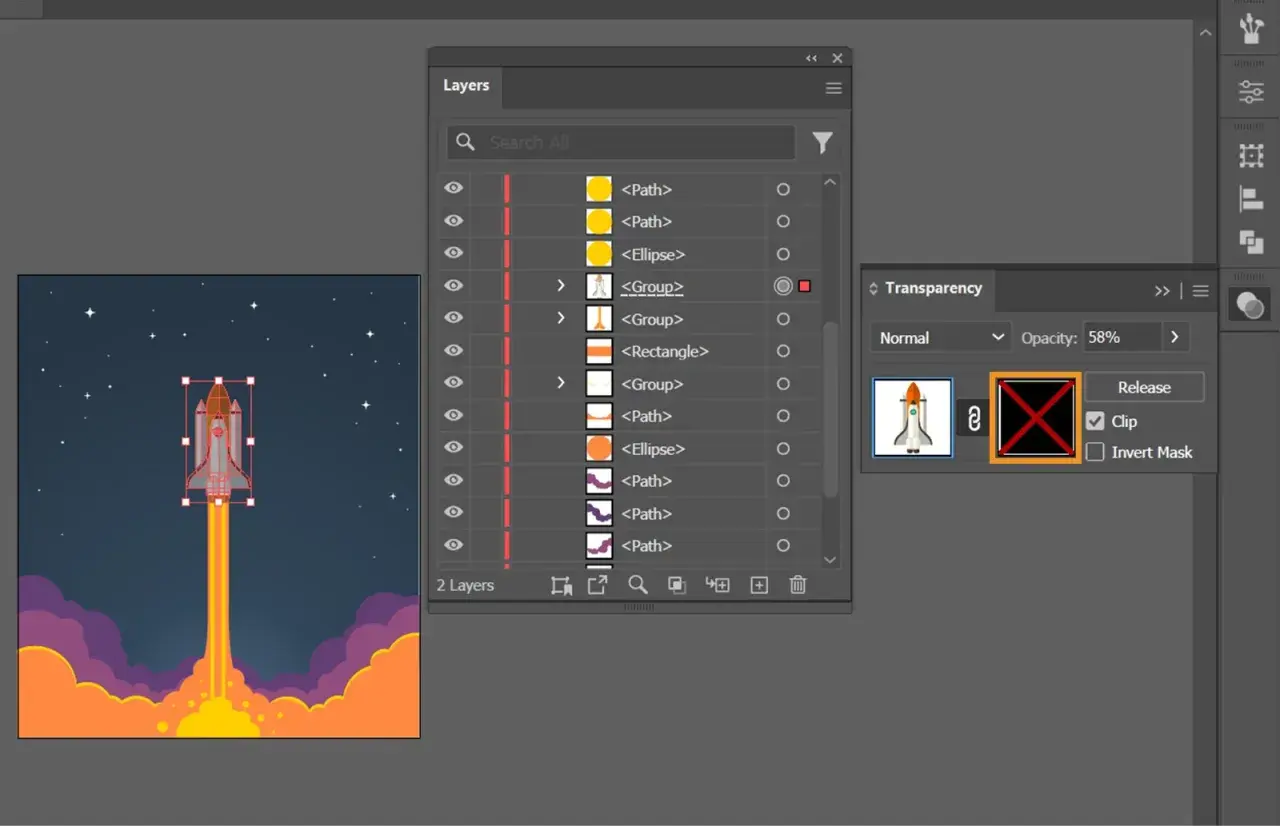
In Illustrator steuert eine Maske sehr präzise, was sichtbar bleibt und was verborgen wird. Das ist besonders nützlich für digitale Kunst, wenn Bilder, Typografie und Vektoren sauber ineinandergreifen sollen, ohne dass man ständig destruktiv schneiden muss. In diesem Leitfaden zeige ich dir, wie du eine Schnittmaske und eine Deckkraftmaske anlegst, wann welche Methode sinnvoll ist und welche Stolperfallen ich in Projekten immer wieder sehe.
Die wichtigsten Entscheidungen bei Masken in Illustrator auf einen Blick
- Für harte Ausschnitte und saubere Kanten nimm ich fast immer eine Schnittmaske.
- Für Verläufe, Lichtkanten und weiche Übergänge ist die Deckkraftmaske die flexiblere Lösung.
- Bei Schnittmasken muss die Maskenform ein Vektorobjekt sein, das Bild selbst darf aber auch ein Rasterbild sein.
- Bei Deckkraftmasken gilt: Weiß zeigt, Schwarz verbirgt, Grautöne erzeugen Teiltransparenz.
- Die Reihenfolge der Objekte ist entscheidend, besonders wenn mehrere Ebenen oder Gruppen im Spiel sind.
- Für einen sauberen Workflow lohnt es sich, Maskenformen immer zu duplizieren, bevor man sie anwendet.
Wann du in Illustrator welche Maske brauchst
Die erste Entscheidung ist in der Praxis immer dieselbe: Willst du nur einen Bereich hart begrenzen oder willst du Transparenz steuern? Genau daran trennt sich die Schnittmaske von der Deckkraftmaske. Ich halte diese Unterscheidung für wichtig, weil viele Probleme schon deshalb entstehen, weil beides in einen Topf geworfen wird.
| Kriterium | Schnittmaske | Deckkraftmaske |
|---|---|---|
| Ergebnis | Alles außerhalb der Form wird ausgeblendet | Transparenz wird mit Schwarz, Weiß und Graustufen gesteuert |
| Typische Nutzung | Fotos in Formen, Bildausschnitte, Text in Form | Verläufe, Vignetten, weiche Schatten, atmosphärische Übergänge |
| Maskenbasis | Vektorobjekt als Beschneidungspfad | Maskierendes Objekt im Transparenz-Bedienfeld |
| Arbeitsgefühl | Streng, klar, sauber | Weicher, malerischer, experimenteller |
| Typische Schwäche | Keine weichen Übergänge | Kann anfangs verwirrend wirken, besonders bei grauen Flächen |
Meine Faustregel ist simpel: Schnittmaske für den Rahmen, Deckkraftmaske für den Effekt. Wenn du das im Kopf behältst, wird der Rest deutlich leichter. Im nächsten Schritt geht es deshalb zuerst um die klassische Schnittmaske, weil sie in digitaler Kunst am häufigsten gebraucht wird.

Schnittmaske sauber anlegen
Eine Schnittmaske ist in Illustrator die verlässlichste Methode, um ein Motiv in eine Form zu setzen, ohne es wirklich zu zerschneiden. Das ist perfekt für Cover, Poster, Collagen und andere Arbeiten, bei denen Bild und Form exakt zusammenpassen sollen.
- Lege die Form an, die den sichtbaren Bereich bestimmen soll, zum Beispiel ein Kreis, eine freie Kontur oder ein geometrisches Polygon.
- Platziere diese Form über der Grafik, die begrenzt werden soll. In der Ebenenreihenfolge muss sie vorne liegen.
- Markiere Form und Inhalt gemeinsam.
- Erstelle die Schnittmaske über Objekt > Schnittmaske > Erstellen oder über die entsprechende Funktion im Ebenen-Bedienfeld.
- Bearbeite die Maske bei Bedarf mit dem Direktauswahl-Werkzeug, wenn du die Form später anpassen willst.
Wichtig ist ein Detail, das Anfänger oft übersehen: Nur das Maskenobjekt muss ein Vektor sein, die maskierte Grafik darf aber auch ein platziertes Foto sein. Genau das macht die Technik so nützlich für digitale Kunst, weil sie Raster und Vektor elegant zusammenbringt. Außerdem entfernt Illustrator bei der Konvertierung Fläche und Kontur der Maskenform, deshalb sichere ich die Ausgangsform fast immer als Kopie, wenn ich sie später noch sichtbar brauche.
Wenn du eine Schnittmaske einmal angelegt hast, kannst du sie auch wieder lösen oder die Form separat weiterbearbeiten. Damit bleibt der Workflow flexibel, statt dich in einer starren Entscheidung zu blockieren. Für weichere visuelle Übergänge reicht das aber noch nicht, und genau dort setzt die Deckkraftmaske an.
Deckkraftmaske für Verläufe, Schatten und Lichtstimmungen nutzen
Die Deckkraftmaske ist die spannendere, aber auch etwas empfindlichere Variante. Ich setze sie ein, wenn ein Bild nicht einfach abgeschnitten, sondern visuell ausgeblendet werden soll, etwa bei Nebel, Glows, Papierkanten, Vignetten oder sanften Übergängen zwischen mehreren Bildebenen.
- Öffne das Transparenz-Bedienfeld über Fenster > Transparenz.
- Wähle das Objekt oder die Gruppe aus, die du maskieren möchtest.
- Füge das maskierende Objekt hinzu oder zeichne es direkt über dem Inhalt.
- Klicke im Transparenz-Bedienfeld auf Maske erstellen.
- Nutze bei Bedarf Maske invertieren, wenn die hellen und dunklen Bereiche vertauscht werden sollen.
Der entscheidende Unterschied zur Schnittmaske ist das Verhalten von Farben: Weiß zeigt den Inhalt, Schwarz verbirgt ihn, und Graustufen erzeugen abgestufte Transparenz. Wenn ich einen weichen Auslauf bauen will, arbeite ich oft mit einem Verlauf im Maskenobjekt, weil sich damit sehr kontrolliert ins Bild hineinarbeiten lässt. Gerade für digitale Kunst ist das stark, weil man harte Kanten sofort mit atmosphärischer Tiefe verbinden kann.
Ein weiterer praktischer Punkt: In der Deckkraftmaske kann das maskierte Objekt mit dem Maskenobjekt verknüpft oder getrennt werden. Ich trenne beides nur dann, wenn ich die Position später unabhängig verschieben will. Sonst lasse ich die Verknüpfung bewusst stehen, weil das im Alltag sauberer und weniger fehleranfällig ist. Nach dem Maskieren lohnt sich deshalb immer ein kurzer Blick ins Transparenz-Bedienfeld, bevor ich weiterarbeite.
Wann ich statt einer Maske lieber anders arbeite
Masken sind nicht automatisch die beste Lösung. In manchen Situationen ist ein anderer Weg schneller, sauberer oder am Ende exportfreundlicher. Ich entscheide das meist nach der Frage, ob die Grafik später noch bearbeitet werden soll oder ob sie bereits final feststeht.
| Situation | Besser geeignet | Warum |
|---|---|---|
| Sauberer Ausschnitt eines Fotos | Schnittmaske | Non-destruktiv und leicht anpassbar |
| Weiche Schatten oder Verlaufsausblendungen | Deckkraftmaske | Graustufen steuern die Transparenz präzise |
| Ein echtes Loch in einer Vektorform | Zusammengesetzter Pfad | Das Ergebnis ist geometrisch sauber und bleibt als Vektor klar |
| Nur ein finaler Export-Ausschnitt | Zuschneiden über Arbeitsfläche oder Export | Schneller, wenn keine spätere Bearbeitung nötig ist |
Das klingt vielleicht kleinlich, macht in Projekten aber einen echten Unterschied. Wenn ich weiß, dass ich eine Form nur einmal für den Export brauche, vermeide ich oft unnötige Masken-Komplexität. Wenn ich dagegen eine Illustration in mehreren Varianten bauen will, nehme ich lieber eine Maske, weil sie mir später Spielraum lässt. Diese Abwägung spart mehr Zeit als jedes Extra-Feature.
Gerade bei kollagierten Motiven oder plakativen Kunstlayouts ist der Unterschied zwischen ästhetisch sinnvoll und technisch überladen oft erstaunlich klein. Deshalb prüfe ich vor jeder Maske, ob sie wirklich das Problem löst oder nur nach Werkzeug aussieht. Danach bleiben eigentlich nur noch die typischen Stolperfallen, und die sind meist banal, aber teuer.
Typische Fehler, die dir Zeit kosten
Die meisten Maskenprobleme haben nichts mit komplizierter Technik zu tun, sondern mit Reihenfolge, Auswahl oder falscher Erwartung. Genau deshalb lassen sich viele Fehler sehr schnell vermeiden, wenn man die Logik einmal verstanden hat.
- Die Maskenform liegt nicht oben. Bei Schnittmasken muss das Beschneidungsobjekt vorne in der Stapelung stehen.
- Die falsche Ebene ist aktiv. Wenn du mehrere Gruppen hast, bearbeitest du schnell versehentlich die falsche Struktur.
- Die Form wurde nur gezeichnet, aber nicht korrekt ausgewählt. Illustrator braucht die gemeinsame Auswahl von Maske und Inhalt.
- Bei der Deckkraftmaske werden Schwarz und Weiß verwechselt. Schwarz verbirgt, Weiß zeigt.
- Die Maske wurde ohne Kopie erstellt. Dann fehlt dir später oft genau die Form, die du noch einmal brauchst.
- Zu viele Verschachtelungen. Mehrere Masken übereinander funktionieren zwar, werden aber schnell unübersichtlich.
Ich habe mir angewöhnt, nach dem Anlegen einer Maske immer einen schnellen Kontrollblick zu machen: stimmt die Reihenfolge, stimmt der sichtbare Bereich, stimmt die Bearbeitbarkeit? Wenn eine dieser drei Fragen mit Nein beantwortet wird, spare ich mir das Suchen im Nachhinein und korrigiere sofort. Das ist der sauberste Weg, um in Illustrator nicht an Kleinigkeiten zu verlieren.
Masken im Workflow sauber organisieren
Eine gut gesetzte Maske ist nur die halbe Arbeit. In längeren Projekten, etwa bei Editorial-Illustrationen, Poster-Layouts oder kunstnahen Collagen, entscheidet die Organisation darüber, ob du später noch flexibel bleibst oder dich selbst aus deiner Datei aussperrst.
- Ich benenne Maskengruppen klar, damit ich sie im Ebenen-Bedienfeld sofort erkenne.
- Ich halte die ursprüngliche Form oft als duplizierte Sicherungsebene bereit.
- Ich gruppiere Inhalte vor dem Maskieren nur dann, wenn die Logik wirklich zusammengehört.
- Ich teste nach jeder größeren Änderung kurz die Sichtbarkeit, statt erst am Ende zu prüfen.
- Ich halte die Maskenform so einfach wie möglich, solange sie die gestalterische Idee noch trägt.
Für digitale Kunst ist dieser saubere Umgang fast wichtiger als die Maske selbst. Eine komplexe Grafik kann technisch beeindruckend sein und trotzdem schlecht funktionieren, wenn niemand mehr versteht, was mit welcher Form verbunden ist. Ich arbeite deshalb lieber einen Schritt klarer als nötig als einen Schritt zu verknotet.
Wenn du Masken so einsetzt, werden sie zu einem präzisen Gestaltungsmittel und nicht zu einer Notlösung. Genau das ist der Punkt, an dem Technik und Bildsprache zusammenfinden.
Was eine gute Maske in der digitalen Kunst wirklich ausmacht
Am Ende zählt nicht, ob eine Maske spektakulär aussieht, sondern ob sie die Bildidee stärkt. Eine gute Maske lenkt den Blick, ordnet Ebenen und hält den Entwurf offen genug, damit du später noch eingreifen kannst. In diesem Sinn ist sie weniger ein Trick als ein Werkzeug für Klarheit.
Wenn du nur einen einzigen Grundsatz mitnimmst, dann diesen: hart begrenzen, wenn die Form klar sein soll, weich maskieren, wenn Stimmung und Tiefe wichtiger sind. Mit genau dieser Entscheidung lässt sich in Illustrator sehr viel präziser arbeiten als mit dem Impuls, einfach irgendeinen Ausschnitt zu setzen. Und wenn die Datei danach noch logisch aufgebaut ist, hast du nicht nur eine Maske erstellt, sondern einen belastbaren Arbeitsstand für die nächste Bildidee.
