
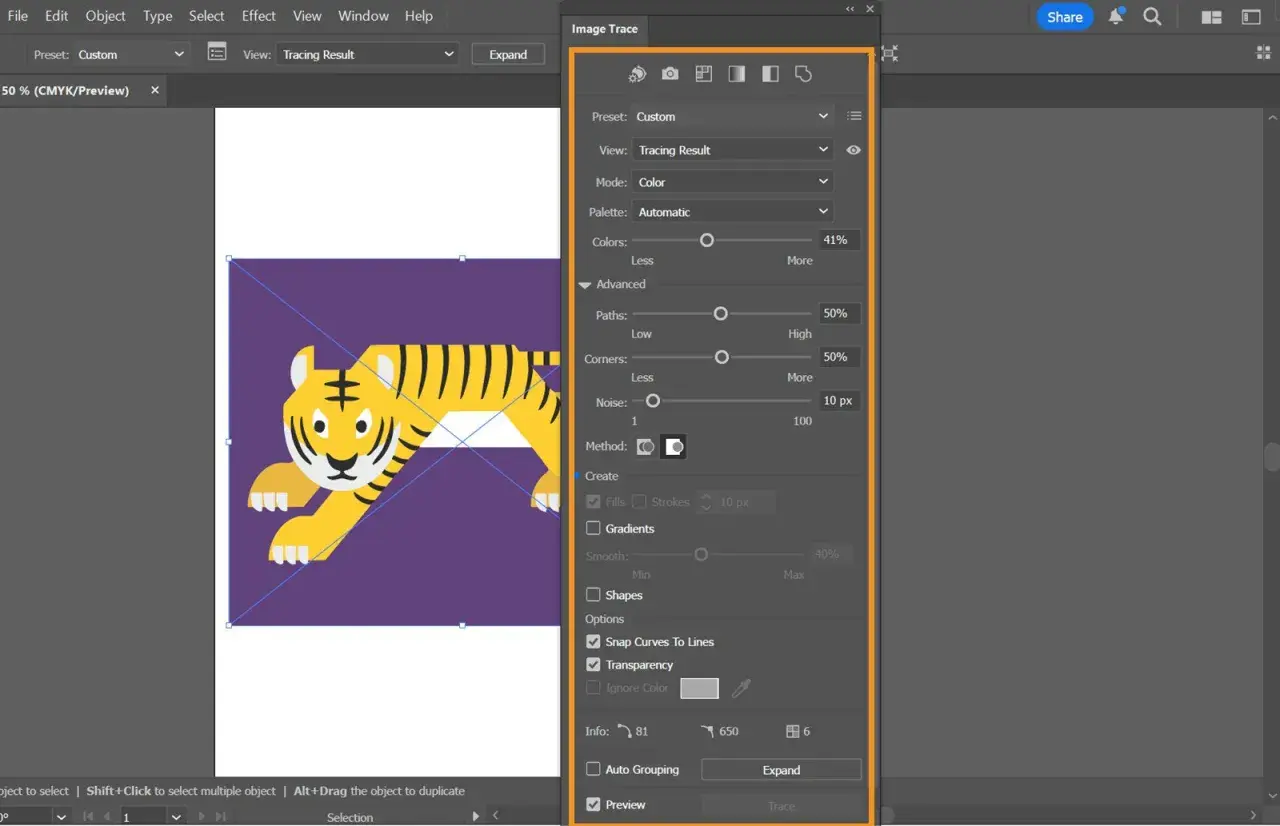
Die Bildnachzeichnung in Adobe Illustrator ist vor allem dann nützlich, wenn aus einem Rasterbild ein sauberes, editierbares Vektorobjekt werden soll. Genau darum geht es hier: Welche Motive sich lohnen, wie ich den Trace sinnvoll aufsetze, welche Regler wirklich etwas verändern und wann ich lieber selbst neu zeichne. Für digitale Kunst ist das kein technischer Nebenschauplatz, sondern oft die Stelle, an der aus einem groben Entwurf eine belastbare Gestaltung wird.
Die wichtigsten Punkte auf einen Blick
- Image Trace wandelt Pixelbilder in bearbeitbare Vektorpfade um.
- Am besten funktioniert die Methode bei Logos, Icons, Skizzen, Lettering und klaren Flächen.
- Die Qualität hängt stärker vom Ausgangsbild ab als vom gewählten Preset.
- Nach dem Trace ist Erweitern der entscheidende Schritt, weil sich danach die Pfade wie normale Vektoren bearbeiten lassen.
- Für präzise Kunst, starke Kontraste und Print-Workflows ist die Funktion sehr hilfreich, aber kein Ersatz für jede manuelle Zeichnung.
- Bei Fotos, Verläufen und stark verrauschten Scans ist die Nacharbeit oft größer als der Gewinn.
Was Image Trace in Illustrator wirklich leistet
Ich sehe die Funktion vor allem als Übersetzer: Aus einem Pixelbild macht sie Formen, Kanten und Flächen, die sich skalieren und weiterbearbeiten lassen. Das ist für digitale Kunst interessant, weil aus einer Skizze schnell ein druckfähiges Motiv, aus einer groben Collage ein sauberes Layout oder aus einer Zeichnung ein flexibler Vektorbaustein für Poster, Editorials oder Social-Media-Formate wird.
Wichtig ist aber die richtige Erwartung. Image Trace repariert kein schlechtes Bild; es interpretiert vorhandene Pixel. Wenn das Ausgangsmaterial unscharf, komprimiert oder voller Störungen ist, wird der Trace diese Schwächen meist nur sauberer verpacken. Deshalb beginne ich nicht beim Preset, sondern beim Bild selbst. Genau dort entscheidet sich, ob der spätere Look präzise oder fransig wirkt.
Adobe beschreibt die aktuelle Bildnachzeichnung deshalb auch nicht als Ein-Klick-Wunder, sondern als Workflow aus passender Vorlage, sinnvollen Vorgaben und anschließender Feinsteuerung. Von dort aus wird der Weg zur eigentlichen Praxisfrage logisch: Welche Vorlagen lohnen sich überhaupt?
Welche Vorlagen sich für gute Ergebnisse lohnen
Die beste Ausgangsbasis sind Motive mit klaren Formen, gutem Kontrast und möglichst wenig Bildrauschen. Je sauberer die Struktur, desto weniger muss ich später korrigieren. Gerade im künstlerischen Umfeld funktioniert das gut bei Skizzen, linearen Zeichnungen, Typografie, Logos oder flächigen Illustrationen.
| Motiv | Eignung | Worauf ich achte |
|---|---|---|
| Logo, Icon, Piktogramm | Sehr gut | Klarer Kontrast, wenige Farben, saubere Kanten |
| Skizze oder Line Art | Gut bis sehr gut | Leichte Kantenweichzeichnung ist besser als hartes Wegschneiden |
| Handlettering oder Pinselstriche | Gut | Schwellwert, Pfadtreue und Rauschen fein abstimmen |
| Cartoon oder flächige Illustration | Sehr gut | Wenig Detail, klare Farbflächen, saubere Farbtrennung |
| Foto mit vielen Verläufen | Nur bedingt | Hohe Nacharbeit, oft besser als stilisierte Reduktion statt exakter Nachzeichnung |
| Unscharfer Scan oder Screenshot mit Artefakten | Eher schlecht | Störungen zuerst in einer Bildbearbeitung entfernen |
Für grafische Arbeiten speichere ich Vorlagen ohne verlustbehaftete Kompression, also eher als PNG, TIF oder PSD. Für Fotos ist JPEG akzeptabel, aber eben nur dann, wenn die Kompressionsartefakte nicht schon den späteren Trace ruinieren. Adobe weist außerdem darauf hin, dass große Dateien ab etwa 1500 Pixel Breite oder Höhe zwar funktionieren, aber langsamer verarbeitet werden. Das ist kein Ausschlusskriterium, nur ein Hinweis darauf, dass saubere Vorbereitung Zeit spart. Als Nächstes geht es darum, wie ich den Trace in Illustrator tatsächlich aufsetze.

So setze ich den Trace sauber auf
Mein Standardweg ist unkompliziert: Ich platziere das Rasterbild in Illustrator, wähle es aus und öffne das Bildnachzeichnungs-Bedienfeld. Die aktuelle Oberfläche bietet dafür zwei Geschwindigkeiten. Wer schnell starten will, nutzt die direkte Nachzeichnung über die Kontextleiste oder das Eigenschaften-Bedienfeld. Wer mehr Kontrolle will, geht bewusst ins Panel und arbeitet mit den Vorgaben und Reglern.
- Ich platziere das Bild im Dokument statt es nur hineinzukopieren.
- Ich markiere die Grafik mit dem Auswahlwerkzeug.
- Ich öffne die Bildnachzeichnung und prüfe zuerst das Preset, nicht die Feinregler.
- Ich entscheide mich zwischen den erweiterten Vorgaben und den Legacy-Presets nur dann, wenn ich bewusst altes Verhalten brauche.
- Ich taste mich von der passenden Grundvorgabe aus an das Ergebnis heran.
- Wenn die Richtung stimmt, wandle ich das Ergebnis über Erweitern in editierbare Pfade um.
Gerade bei künstlerischen Motiven ist dieser erste Schritt wichtig, weil er festlegt, ob ich später an einer sauberen Basis arbeite oder an einem halb zufälligen Ergebnis. Die schnellen Vorlagen sind nützlich, aber sie sind nur der Einstieg. Den eigentlichen Charakter bekommt der Trace erst über die Einstellungen.
Welche Regler und Vorgaben den Unterschied machen
Die Presets sind keine Stiloptionen, sondern Ausgangspunkte für unterschiedliche Bildtypen. Ich verwende sie nicht nach Gefühl, sondern nach Motiv. Bei Illustrator geht es weniger um den „besten“ Modus als um den Modus, der der Vorlage am ehesten entspricht. Danach kommen die Regler.
| Vorgabe | Wofür ich sie nehme | Typisches Ergebnis |
|---|---|---|
| Auto-Color | Gemischte Motive, bei denen Illustrator den Typ selbst einordnen soll | Solider Startpunkt, oft mit überraschend brauchbarer Vorstruktur |
| High Color | Fotos oder detailreiche Motive mit vielen Farbabstufungen | Höhere Farbtiefe, mehr Nähe zum Original |
| Low Color | Stilisierte Fotos, Posterlook, reduzierte Illustration | Weniger Farben, grafischer, klarer |
| Grayscale | Graustufenarbeiten, Scans, reduzierte Zeichnungen | Feine Abstufungen ohne Farbballast |
| Black and White | Line Art, Stempeloptik, kontrastreiche Vorlagen | Klarer Schwarz-Weiß-Look mit deutlicher Formkante |
| Outline | Reine Konturen, technische Skizzen, sehr reduzierte Zeichnungen | Linienbetont und sachlich |
Danach kommen die Feinregler, und hier passieren die eigentlichen Qualitätsunterschiede. Paths steuert die Pfadgenauigkeit: mehr nach rechts bedeutet exakter, aber oft auch zackiger. Corners erhöht die Zahl der Ecken und macht Formen kantiger. Noise filtert kleine Störungen heraus; das ist nützlich bei Staub, Scanfehlern oder winzigen Pixelinseln, kann aber auch gewünschte Details zerstören. Threshold ist vor allem im Schwarz-Weiß-Workflow entscheidend, weil er bestimmt, wie dunkel oder hell die Zeichnung wirkt. Ignore White verwende ich dann, wenn ich nur schwarze Formen behalten will, etwa für Stempel- oder Brush-Workflows.
Eine Funktion, die ich nicht übersehe, ist View Source. Der direkte Vergleich mit der Vorlage zeigt schnell, ob der Trace noch zu weich, zu hart oder schon brauchbar ist. Wenn die Pfade passen, expandiere ich erst dann. Genau an dieser Stelle trennt sich ein sauberer Workflow von einem hektischen Herumklicken. Der nächste Abschnitt zeigt, welche Fehler dabei besonders häufig auftreten.
Die häufigsten Fehler, die ich fast immer zuerst prüfe
Der größte Fehler ist aus meiner Sicht nicht ein falsches Preset, sondern ein falsches Bild. Wer ein schlechtes Ausgangsmaterial mit mehr Reglern bearbeiten will, produziert meist nur mehr Arbeit. Ich prüfe deshalb immer dieselben Punkte, bevor ich überhaupt an Feineinstellungen gehe:
- Ist der Kontrast hoch genug, damit Formen eindeutig lesbar sind?
- Sind Hintergrundflecken, Scanstaub oder Farbsäume entfernt?
- Ist das Bild unnötig stark komprimiert oder unscharf?
- Passt die Vorlage überhaupt zum Trace, oder wäre Neuzeichnen schneller?
- Wurde zu früh erweitert, obwohl die Form noch nicht stimmt?
Ein weiterer Punkt wird oft unterschätzt: Nach dem Erweitern sind die Trace-Optionen nicht mehr frei veränderbar. Dann arbeite ich an Pfaden und Gruppen, nicht mehr an der Nachzeichnung selbst. Wer das übersieht, verliert Zeit mit einer Form von Nachbearbeitung, die eigentlich schon vor dem Expand hätte entschieden werden müssen. Für digitale Kunst ist das besonders relevant, weil ein klarer visueller Effekt oft wichtiger ist als technische Perfektion. Genau deshalb lohnt sich der Blick auf die kreativen Anwendungen.
Was Image Trace für digitale Kunst besonders spannend macht
Für mich ist die Bildnachzeichnung nicht nur ein Produktionswerkzeug, sondern auch ein ästhetisches Instrument. Sie erzeugt eine gewisse grafische Disziplin, die in der digitalen Kunst sehr nützlich sein kann: weniger Zufall, mehr Form, klarere Lesbarkeit. Das ist besonders spannend für Poster, zineartige Layouts, Cover, Ausstellungsankündigungen oder stilisierte Social-Media-Motive.
| Anwendung | Was daraus entsteht | Warum das künstlerisch relevant ist |
|---|---|---|
| Skizze aus dem Notizbuch | Saubere Vektorlinien | Ideen lassen sich schnell in druckfähige Entwürfe überführen |
| Portrait mit klarer Lichtführung | Stilisierte Flächen oder Stencil-Look | Gut für plakative, fast serigrafische Bildsprache |
| Handlettering | Vektorisiertes Lettering | Ideal für Editions, Plakate und kulturelle Ankündigungen |
| Cartoon oder Flat Illustration | Farbflächen mit klarer Kontur | Der Look bleibt bewusst grafisch und reproduzierbar |
| Foto mit reduziertem Farbspektrum | Posterized Grafik | Gut für Pop-Art-Effekte oder experimentelle Editorial-Grafik |
Ich nutze die Funktion dabei oft nicht, um etwas „besser“ zu machen, sondern um es anders lesbar zu machen. Der Reiz liegt genau in dieser Verschiebung: Das Bild bleibt erkennbar, bekommt aber eine neue Sprache. Gerade im Umfeld zeitgenössischer Kunst ist das wertvoll, weil aus einer simplen Vorlage schnell eine bewusste Formentscheidung wird. Trotzdem gibt es Motive, bei denen ich nicht lange kämpfe, sondern direkt neu zeichne.
Wann ich lieber neu zeichne statt zu tracen
Es gibt Motive, bei denen ich Image Trace nur als groben Startpunkt nehme oder ganz darauf verzichte. Das ist kein Rückschritt, sondern oft die sauberere Entscheidung. Wenn ein Bild viele Transparenzen, harte Verläufe, feine Haarstrukturen, komplexe Schatten oder winzigen Text enthält, wird die Nachzeichnung schnell unruhig. Dann ist der Stift oft schneller als die Nacharbeit.
Meine Faustregel ist ziemlich simpel: Je klarer die Form und je stärker der Kontrast, desto besser eignet sich der Trace. Je organischer, verrauschter oder detailreicher das Motiv ist, desto eher lohnt sich manuelles Nachzeichnen oder eine hybride Lösung aus Trace und Überarbeitung. Ich arbeite dann gern mit dem Trace als Unterbau, lösche aber die schwachen Stellen und ziehe die entscheidenden Kanten neu. Das spart Zeit, ohne die Kontrolle aufzugeben.
Am Ende ist Bildnachzeichnung in Illustrator am stärksten, wenn sie als präzises Werkzeug verstanden wird und nicht als Abkürzung für alles. Wer das Ausgangsbild sauber vorbereitet, die richtigen Vorgaben wählt und früh entscheidet, ob Trace oder Neuzeichnung sinnvoller ist, bekommt Ergebnisse, die in digitaler Kunst wirklich tragfähig sind.
