
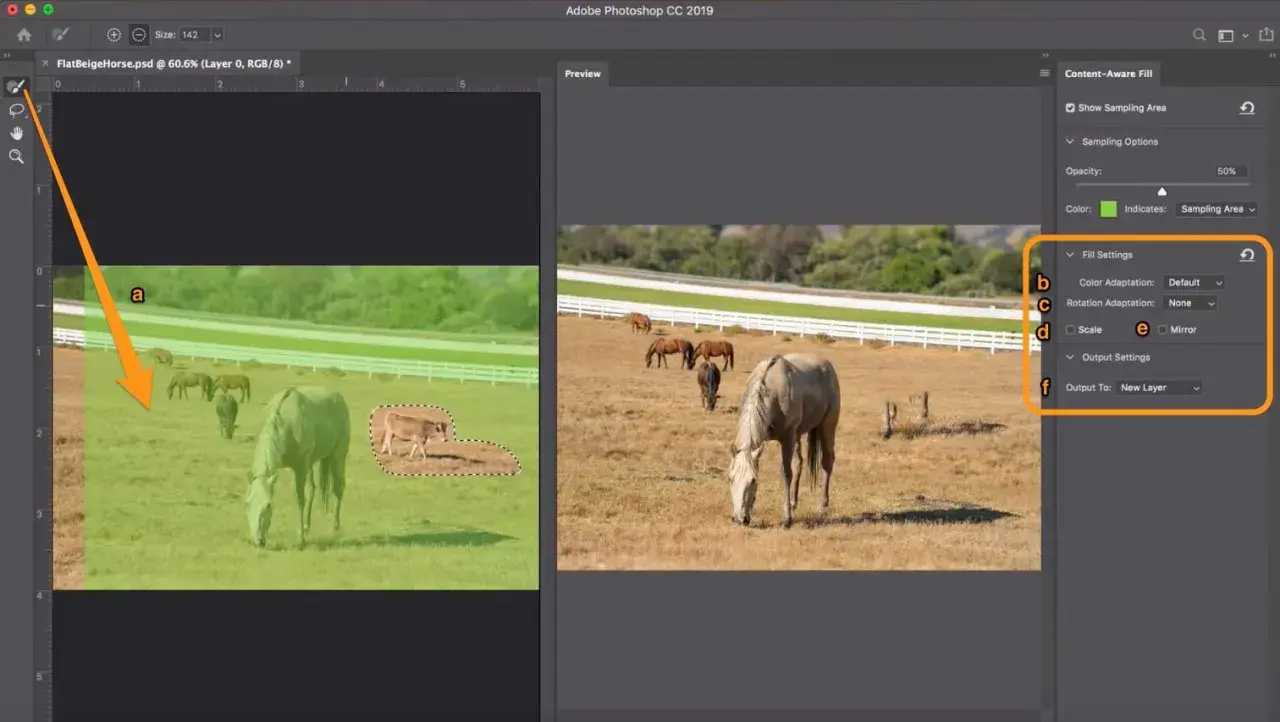
Die inhaltsbasierte Füllung gehört zu den Werkzeugen in Photoshop, die man erst dann richtig zu schätzen lernt, wenn ein störendes Detail verschwindet und das Bild trotzdem glaubwürdig bleibt. Genau darum geht es hier: wie die Funktion arbeitet, wann sie sauber liefert, wo sie an Grenzen stößt und wie du sie in digitaler Kunst so einsetzt, dass das Ergebnis nicht wie ein schneller Trick aussieht. Ich gehe bewusst praktisch vor, weil der Unterschied meist nicht im Befehl selbst liegt, sondern in Auswahl, Sampling und Bildlogik.
Die beste Wirkung entsteht dort, wo Auswahl und Bildstruktur zusammenpassen
- Die Funktion ersetzt markierte Bereiche mit passenden Pixeln aus der Umgebung, nicht mit frei erfundenen Inhalten.
- Saubere Auswahlen und ein kontrollierter Sampling-Bereich sind wichtiger als der eigentliche Klick auf den Befehl.
- Für ruhige Flächen, kleine Störungen und wiederkehrende Texturen funktioniert sie meist deutlich besser als bei Gesichtern, Schrift oder klaren Linien.
- Generative Fill ist kreativer, aber weniger vorhersehbar; die inhaltsbasierte Füllung bleibt die präzisere Retusche-Option.
- Ich arbeite fast immer auf einer Kopie oder einer neuen Ebene, damit die Korrektur später noch anpassbar bleibt.
Was die inhaltsbasierte Füllung in Photoshop wirklich leistet
Im Kern macht die Funktion etwas sehr Bodenständiges: Photoshop analysiert den Bereich rund um deine Auswahl und versucht, ihn mit visuell passenden Bildinformationen zu schließen. Das ist kein kreatives Neu-Generieren, sondern eher ein intelligentes Rekonstruieren. Genau deshalb ist das Werkzeug so nützlich, wenn du ein Objekt entfernen willst, ohne die Umgebung unnötig zu verändern.
Ich setze es vor allem dort ein, wo ein Bild bereits fast funktioniert und nur eine Störung beseitigt werden muss. Das kann ein Kabel im Himmel sein, eine Person am Bildrand, ein Fleck auf einem Scan oder eine kleine Lücke nach einem Zuschnitt. Für digitale Kunst ist das interessant, weil sich damit Kompositionen sauberer bauen lassen, ohne dass man ständig manuell über jede Fläche malen muss.
Wichtig ist die Erwartung: Die Funktion macht ein Bild nicht automatisch „schöner“, sondern nur plausibler. Wenn die Bildstruktur eindeutig, ruhig und wiederholbar ist, liefert sie sehr gute Ergebnisse. Wenn das Motiv komplex ist, wird sie schneller zu einer Notlösung als zu einem sauberen Finale. Genau daraus ergibt sich der nächste Schritt: die korrekte Anwendung.
Damit die Retusche nicht zufällig wirkt, muss man die Fläche präzise vorbereiten, und genau da liegt in der Praxis oft der größte Hebel.

So setze ich die Funktion sauber ein
Ich arbeite in der Regel auf einer duplizierten Ebene, damit der Originalzustand erhalten bleibt. Danach markiere ich das störende Element mit einem passenden Auswahlwerkzeug. Für grobe Formen reicht oft die Lasso-Auswahl, bei klar erkennbaren Objekten sind Objektauswahl oder Schnellauswahl meist schneller. Die Auswahl sollte nicht haarscharf am Objekt kleben, sondern etwas Kontext mitnehmen, damit Photoshop genug Bildmaterial zum Rekonstruieren hat.
- Ebene duplizieren oder auf einer neuen Ebene arbeiten.
- Störenden Bereich auswählen, aber nicht zu knapp schneiden.
- Über Rechtsklick die inhaltsbasierte Füllung öffnen.
- Im Arbeitsbereich den Sampling-Bereich prüfen und anpassen.
- Bei Bedarf auf Neue Ebene ausgeben, statt direkt auf das Original zu schreiben.
- Ergebnis mit OK oder Apply übernehmen und in 100-Prozent-Ansicht kontrollieren.
Im Arbeitsbereich achte ich besonders auf den Sampling-Bereich. Die automatische Auswahl ist bequem, aber nicht immer klug. Bei einfachen Hintergründen genügt sie oft. Sobald Kanten, Muster oder störende Fremdformen im Umfeld liegen, stelle ich den Bereich lieber manuell nach. So verhindere ich, dass Photoshop versehentlich genau die Informationen mitnimmt, die eigentlich verschwinden sollen.
Für mich ist das der Punkt, an dem sich ein schneller Klick von sauberer Retusche trennt. Wenn die Methode richtig eingerichtet ist, spart sie nicht nur Zeit, sondern auch spätere Korrekturen. Und genau deshalb lohnt sich der Blick auf die Motive, bei denen sie besonders stark ist.
Welche Motive in digitaler Kunst besonders gut funktionieren
Die inhaltsbasierte Füllung spielt ihre Stärken vor allem dann aus, wenn die Fläche eine klare Struktur hat oder sich mit einem Muster logisch fortsetzen lässt. In der digitalen Kunst sind das oft nicht die „großen“ heroischen Eingriffe, sondern die stillen Korrekturen, die eine Arbeit überhaupt erst druckreif oder präsentationsfähig machen.
- Ruhige Hintergründe wie Himmel, Wände oder weiche Farbflächen, bei denen die Rekonstruktion kaum auffällt.
- Wiederkehrende Texturen wie Beton, Papier, Stoff oder Gras, solange die Struktur nicht zu chaotisch ist.
- Kompositionsfehler in Collagen und Montagen, etwa überlappende Ränder, kleine Lücken oder versehentliche Artefakte.
- Vorbereitungen für Layout und Typografie, wenn im Bild Platz für Text oder grafische Elemente geschaffen werden soll.
- Fehler in gescannten Arbeiten, etwa Staub, Kratzer oder Störungen am Bildrand.
Besonders hilfreich ist das Werkzeug dort, wo du nicht den Charakter eines Bildes ändern willst, sondern nur eine Störung aus der Lesbarkeit entfernen musst. Das ist in der Kunstproduktion oft wichtiger, als es auf den ersten Blick wirkt. Ein sauberer Hintergrund lenkt weniger ab, ein störungsfreier Rand lässt eine Montage ruhiger wirken, und ein gut geschlossener Bereich nimmt der Bearbeitung den handwerklichen Beigeschmack.
Sobald aber semantisch wichtige Bildteile ins Spiel kommen, kippt das Verhältnis. Dann reicht technisches Füllen nicht mehr aus, und man muss genauer auf die Grenzen schauen.
Wo die Grenzen liegen und warum sie in Kunstprojekten wichtig sind
Die Funktion ist stark bei Struktur, aber schwächer bei Bedeutung. Das ist der wichtigste Satz zu diesem Werkzeug. Ein Himmel kann rekonstruiert werden, weil er optisch relativ offen ist. Ein Gesicht, eine Hand, Schrift oder eine Architekturkante tragen dagegen Information, die nicht einfach „nach Gefühl“ ersetzt werden kann. Photoshop kann dann zwar etwas Füllendes erzeugen, aber nicht automatisch das richtige.
Gerade bei digitalen Kunstprojekten ist das relevant, weil ein Bild nicht nur korrekt aussehen, sondern oft auch eine klare Absicht transportieren soll. Wenn du ein Objekt aus einer Komposition entfernst, verändert sich nicht nur die Fläche, sondern manchmal auch die Balance des ganzen Bildes. In solchen Fällen ist eine technisch saubere Füllung nicht automatisch die beste künstlerische Entscheidung.
- Gesichter und Hände wirken schnell unnatürlich, wenn die Funktion Details neu zusammensetzt.
- Schrift, Logos und klare grafische Kanten gehen häufig verloren oder werden verzerrt.
- Wiederholte Muster wie Fliesen, Zäune oder Raster können sichtbar kippen.
- Reflexionen, Glas und Wasser sind oft schwer sauber zu füllen, weil ihre Struktur nicht lokal, sondern situativ ist.
- Große Löcher im Bild wirken schnell „gemacht“, selbst wenn die Rekonstruktion technisch ordentlich ist.
Ich bewerte die Methode deshalb nicht nur nach dem sichtbaren Ergebnis, sondern auch nach ihrer Glaubwürdigkeit im Bildkontext. Wenn eine Retusche auffallen darf, kann man experimentieren. Wenn sie unsichtbar bleiben soll, braucht es mehr Kontrolle. Das ist auch der Punkt, an dem sich die inhaltsbasierte Füllung mit anderen Photoshop-Werkzeugen vergleichen lässt.
Inhaltsbasierte Füllung, Reparaturpinsel oder Generative Fill
Viele arbeiten zu lange mit nur einem Werkzeug, obwohl Photoshop inzwischen mehrere sinnvolle Wege anbietet. Für saubere Entscheidungen hilft mir ein kurzer Vergleich, weil die Werkzeuge im Alltag unterschiedliche Aufgaben lösen. Die Frage ist nicht, welches Tool „am besten“ ist, sondern welches am wenigsten Umwege verursacht.
| Werkzeug | Stärke | Grenze | Mein Einsatz |
|---|---|---|---|
| Inhaltsbasierte Füllung | Gute Rekonstruktion aus umliegenden Pixeln, besonders bei Flächen und ruhigen Texturen | Schwächer bei Gesichtern, Schrift, klaren Linien und großen fehlenden Bereichen | Wenn ich störende Elemente sauber entfernen will, ohne neue Bildideen einzuführen |
| Reparaturpinsel | Schnell bei kleinen Makeln, Staub, Flecken und winzigen Korrekturen | Weniger Kontrolle bei größeren Flächen und komplexen Strukturen | Für Details, die nur minimal stören und in einem Zug verschwinden sollen |
| Generative Fill | Sehr flexibel, kann Inhalte ergänzen, erweitern oder neu interpretieren | Weniger vorhersehbar und nicht immer bildlogisch passend | Wenn ich eine Szene bewusst erweitern, umbauen oder kreativ verändern will |
Für mich ist die praktische Trennlinie ziemlich klar: Inhaltsbasiert füllen für präzise Retusche, Reparaturpinsel für Kleinteile, Generative Fill für Veränderungen mit mehr gestalterischem Spielraum. Wenn du diese Unterscheidung sauber triffst, verlierst du weniger Zeit mit Versuch und Irrtum. Von dort ist es nur noch ein kleiner Schritt zu den typischen Fehlern, die das Ergebnis unnötig verschlechtern.
Die häufigsten Fehler, die ein gutes Ergebnis sofort verraten
Die Funktion scheitert selten komplett. Meist scheitert sie nur knapp genug, damit man den Fehler sofort sieht. Genau deshalb lohnt es sich, die typischen Stolperfallen nicht zu ignorieren. In meiner Arbeit sind es immer wieder dieselben Muster, die ein brauchbares Resultat in eine sichtbare Retusche verwandeln.
- Die Auswahl ist zu eng. Dann fehlen Photoshop wichtige Kontextinformationen, und der Übergang wird hart oder fleckig.
- Der Sampling-Bereich enthält das falsche Material. Wenn du Strukturen aus dem Problemfeld selbst mitnimmst, verstärkst du genau das Störende, das verschwinden soll.
- Zu große Bereiche werden in einem Zug gefüllt. Bei komplexen Motiven ist es oft besser, in zwei oder drei kleineren Schritten zu arbeiten.
- Kanten und Perspektiven werden ignoriert. Eine waagerechte Linie, ein Fluchtpunkt oder ein wiederkehrendes Raster müssen bildlogisch weiterlaufen.
- Das Ergebnis wird nie in voller Größe geprüft. Bei 25 Prozent sieht vieles gut aus, bei 100 Prozent tauchen Unsauberkeiten sofort auf.
Wenn etwas nicht passt, korrigiere ich lieber schrittweise statt mit einem neuen Großangriff. Eine kleinere Auswahl, ein gezielterer Sampling-Bereich und ein zweiter Durchgang sind oft schneller als der Versuch, alles in einem perfekten Wurf zu lösen. Das ist gerade in der digitalen Kunst wichtig, weil eine saubere Bearbeitung nicht nur technisch, sondern auch stilistisch überzeugend sein muss.
Der letzte Feinschliff entscheidet deshalb weniger über die Funktion als über den Workflow. Genau dort wird sichtbar, ob die Retusche als handwerklicher Eingriff funktioniert oder das Bild unnötig glättet.
So bleibt die Retusche unsichtbar und die Bildidee intakt
Ich behandle die inhaltsbasierte Füllung nie als Endpunkt, sondern als einen kontrollierten Zwischenschritt im Bildaufbau. Erst wenn die Entfernung eines Elements die Komposition ruhiger macht, den Blick besser lenkt oder eine Montage stimmiger erscheinen lässt, hat sich die Bearbeitung wirklich gelohnt. In digitalen Kunstprojekten ist das besonders wertvoll, weil jede Korrektur auch eine ästhetische Entscheidung ist.
- Arbeite auf einer eigenen Ebene oder einer Kopie.
- Fülle lieber kleine, logisch geschlossene Bereiche als große, undefinierte Flächen.
- Prüfe das Resultat bei 100 Prozent und mit leichtem Abstand.
- Entscheide am Ende nicht nur nach Technik, sondern nach Bildwirkung.
Wenn du diese Methode so einsetzt, bleibt sie ein präzises Werkzeug und kein sichtbarer Rettungsversuch. Genau darin liegt ihr Wert für digitale Kunst: Sie schafft Raum, ohne sich selbst in den Vordergrund zu drängen, und sie hilft dir dabei, ein Bild so zu glätten, dass seine Idee klarer statt glatter wirkt.
