
Die wichtigsten Punkte auf einen Blick
- Canva ist für digitale Kunst vor allem stark bei Layout, Typografie, Präsentation und schnellem Publishing.
- Die Oberfläche lässt sich in einer ersten Session von etwa 45 bis 90 Minuten solide verstehen.
- Für künstlerische Arbeiten zählen vor allem Vorlagen, Uploads, Text, Raster, einfache Bildbearbeitung und Export.
- Vorlagen sind nützlich, wenn du sie als Rohmaterial behandelst und nicht einfach befüllst.
- Die Gratisversion reicht für den Einstieg oft aus; ein Upgrade lohnt sich erst bei wiederkehrenden Aufgaben und Markenarbeit.
- Für Schulen und K-12-Umgebungen ist Canva Education kostenlos verfügbar.
Was Canva für digitale Kunst wirklich leistet
Canva ist kein Ersatz für ein vollwertiges Mal- oder Retuscheprogramm, aber für viele Aufgaben rund um digitale Kunst erstaunlich stark. Ich nutze es gedanklich eher als Layout- und Veröffentlichungswerkzeug: Es hilft, eine Arbeit sauber zu rahmen, sie in ein Format zu bringen und sie für Publikum, Social Media oder Druck zu verpacken.
Genau das macht den Unterschied. Ein digitales Bild allein erzählt noch keine Ausstellung, kein Portfolio und kein Zine. Canva schließt diese Lücke schnell mit Vorlagen, Textwerkzeugen, Bildplätzen und Exportfunktionen. Wenn du aber pixelgenaue Illustration, komplexe Fotoretusche oder eine sehr feine Ebenenarbeit brauchst, stößt du mit dem Tool an Grenzen. Dann ist Canva besser der Ort für die Präsentation als für die eigentliche Bildproduktion.
Für Künstlerinnen und Künstler ist das kein Nachteil, solange die Erwartung stimmt: starke Typografie, klare Anordnung, gute Lesbarkeit und ein schneller Weg vom Entwurf zur Veröffentlichung. Wenn diese Rolle klar ist, lässt sich der Einstieg viel gezielter lernen.
So lernst du die Oberfläche ohne Umwege
Die gute Nachricht: Für die Basis brauchst du keine Wochen. Eine erste saubere Orientierung ist meist in 45 bis 90 Minuten erreichbar, wenn du nicht gleichzeitig zehn Funktionen anfassen willst. Ich würde das Lernen in einer festen Reihenfolge angehen.
- Starte mit einem einzigen Format. Wähle zum Beispiel ein Instagram-Poster, ein A4-Flyerformat oder eine Präsentationsseite. Das nimmt sofort Druck aus dem Prozess.
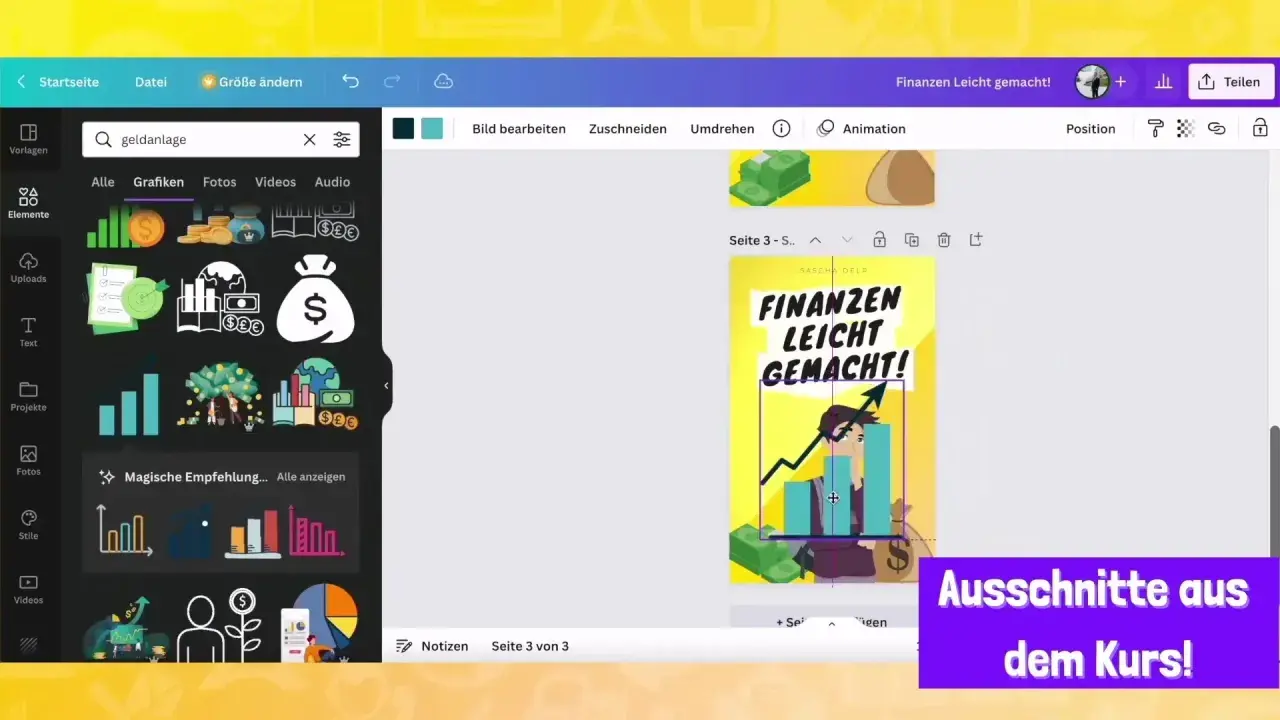
- Verstehe die linke Seitenleiste. Dort liegen Vorlagen, Elemente, Uploads und Text. Wenn du weißt, wo was sitzt, wird der Rest logisch.
- Lerne die obere Leiste. Hier änderst du Schrift, Größe, Farbe, Transparenz, Position und Zuschnitt. Das sind die Befehle, die du ständig brauchst.
- Arbeite mit Seiten und Ebenen. Ebenen bedeuten, dass Elemente übereinander liegen können. Wer das versteht, gestaltet sofort kontrollierter.
- Übe den Export direkt mit. Teste PNG für digitale Nutzung, JPG für kleinere Dateien und PDF für Druck oder Weitergabe. So lernst du nicht nur das Designen, sondern auch die Ausgabe.
Wenn du einen geführten Einstieg möchtest, ist der Kurs „Canva Essentials“ aus der Design School sinnvoll, weil er Navigation und Abschluss des Designs zusammen denkt. Genau diese Kombination spart Anfängern später viele Umwege. Sobald du die Oberfläche einmal sicher liest, lohnt sich der Blick auf die Funktionen, die in der Praxis wirklich den Unterschied machen.
Die Funktionen, die für digitale Kunst wirklich zählen
Nicht jede Schaltfläche ist gleich wichtig. Für kreative Arbeiten nutze ich vor allem die Werkzeuge, die Komposition, Geschwindigkeit und Wiedererkennbarkeit verbessern.
- Vorlagen als Startpunkt für Layouts, nicht als Endzustand. Sie liefern ein Gerüst, das du umbauen kannst.
- Uploads für eigene Zeichnungen, Scans, Fotografien oder Screenshots. Damit bleibt die Arbeit wirklich deine.
- Textwerkzeuge für Titel, Statements, Bildunterschriften und Credits. Gute Typografie entscheidet bei vielen Kunstprojekten mehr als ein weiterer Filter.
- Raster, Hilfslinien und Abstände für Ordnung im Layout. Das ist trocken, aber es hebt Arbeit sofort auf ein professionelleres Niveau.
- Bildbearbeitung im Kleinen wie Zuschneiden, Transparenz, Hintergrundentfernung oder einfache Freistellungen. Das reicht oft für Social Posts und Portfolios.
- Animation und Video-Export für bewegte Teaser, kurze Projektvorstellungen oder digitale Einladungen.
- Canva AI für schnelle Varianten, Textideen oder einfache Generierung. Ich sehe das als Beschleuniger, nicht als Ersatz für Entscheidungen.
Die eigentliche Kunst liegt darin, diese Werkzeuge sparsam zu kombinieren. Wer nur drei oder vier davon sicher beherrscht, produziert oft überzeugender als jemand, der jede Funktion einmal anklickt. Genau deshalb ist der nächste Schritt nicht „mehr Effekte“, sondern ein klarer Arbeitsablauf.
Ein erster Workflow für ein starkes Kunstprojekt
Wenn ich ein neues Projekt in Canva beginne, arbeite ich nicht zuerst an der Optik, sondern an der Reihenfolge. Das macht digitale Kunst präziser, weil Gestaltung dann nicht zufällig passiert. Ein guter Ablauf sieht so aus:
- Ziel klären. Geht es um eine Ausstellungseinladung, ein Portfolio, ein Zine oder einen Social-Media-Post? Das Format folgt der Funktion.
- Format festlegen. Für Instagram brauchst du andere Proportionen als für ein Plakat oder eine PDF-Broschüre.
- Material sammeln. Lege Bilddateien, Texte, Logos, Titel und eventuell QR-Codes bereit, bevor du mit dem Layout beginnst.
- Hierarchie setzen. Die wichtigste Information muss zuerst ins Auge fallen. Designhierarchie bedeutet einfach: Das Relevante bekommt den stärksten visuellen Fokus.
- Reduktion prüfen. Streiche alles, was keine Funktion hat. Gerade in der digitalen Kunst wirkt weniger oft präziser als mehr.
- Export testen. Öffne die Datei nach dem Export noch einmal. Viele Fehler sieht man erst außerhalb des Editors.
Ein Beispiel: Für ein digitales Ausstellungsposter reichen oft ein starkes Motiv, ein klarer Titel, Datum, Ort und eine prägnante Textzeile. Mehr Information macht das Blatt nicht automatisch besser, sondern häufig unruhiger. Wenn dieser Ablauf sitzt, wird die Frage wichtig, wie du Vorlagen nutzt, ohne in den Standardlook zu kippen.
Vorlagen clever nutzen ohne deinen Stil zu verlieren
Vorlagen sind in Canva nützlich, weil sie ein Gefühl für Proportionen, Typografie und Bildaufbau geben. Problematisch werden sie erst dann, wenn man sie nur befüllt statt sie zu verändern. Wer digitale Kunst ernst nimmt, sollte eine Vorlage als Rohmaterial verstehen, nicht als Endprodukt.
- Behalte die Struktur, ändere die Sprache. Ein gutes Raster darf bleiben, aber Farben, Schriften und Bildwelt sollten zu deinem Thema passen.
- Ersetze Platzhalter durch eigenes Material. Eigene Fotos, Scans oder digitale Zeichnungen geben der Arbeit sofort einen unverwechselbaren Ton.
- Reduziere Dekoration. Viele Vorlagen sind absichtlich überladen, damit sie für viele Fälle funktionieren. Für künstlerische Arbeiten ist das oft zu viel.
- Baue ein Mini-System. Ein bis zwei Schriften, eine Akzentfarbe und ein wiederkehrendes Bildprinzip reichen oft aus, um Wiedererkennbarkeit aufzubauen.
- Prüfe, was die Vorlage eigentlich leistet. Manchmal ist nur die Anordnung gut. Dann lohnt es sich, die Form komplett zu tauschen und nur die Logik zu übernehmen.
Ich würde sogar sagen: Der Stil entsteht nicht durch viele Effekte, sondern durch gezielte Wiederholung weniger Entscheidungen. Genau diese Disziplin trennt eine brauchbare Arbeit von einem austauschbaren Design, und sie macht auch den häufigsten Anfängerfehler sichtbar.
Typische Fehler beim Einstieg
Die meisten Probleme beim Lernen sind nicht technisch, sondern gestalterisch. Sobald man das akzeptiert, werden die Lösungen einfacher.
- Zu viele Schriftarten. Zwei Schriften reichen in den meisten Fällen. Mehr erzeugt schnell Unruhe.
- Zu viele Effekte. Schatten, Glows, Animationen und Muster gleichzeitig lassen eine Arbeit oft billiger wirken, nicht stärker.
- Zu wenig Weißraum. Leerraum ist kein verlorener Platz, sondern ein Mittel, damit Inhalte atmen können.
- Falsches Dateiformat. Für Druck braucht man andere Exporte als für Social Media. Wer das verwechselt, verliert Qualität.
- Schwache Bildqualität. Kleine oder unscharfe Bilder sehen in Canva nicht automatisch besser aus. Das Grundmaterial bleibt entscheidend.
- Unklare Zielgruppe. Ein Poster für ein Kunstpublikum muss anders lesen als eine Einladung für ein breites Publikum.
Der wichtigste Gegenmittel ist langsames Prüfen: erst Layout, dann Typografie, dann Bild, dann Ausgabe. Wer diese Reihenfolge einhält, spart sich viel Korrekturarbeit. Danach stellt sich die Frage, ob die Gratisversion für deine Arbeit reicht oder ein Upgrade sinnvoll wird.
Welcher Plan für deinen Lernstand sinnvoll ist
Für den Einstieg reicht die kostenlose Version in vielen Fällen aus. Erst wenn du regelmäßig wiederkehrende Aufgaben hast, wird ein Upgrade interessanter. Die folgende Einordnung hilft bei der Entscheidung:
| Plan | Wofür er sich eignet | Stärken | Grenzen |
|---|---|---|---|
| Free | Erste Layouts, einfache Poster, Social Graphics, Grundlagen lernen | Genug Spielraum, um Oberfläche, Typografie und Export zu verstehen | Für professionelle Serien, Markenarbeit und wiederkehrende Feinanpassungen oft knapp |
| Pro | Regelmäßige kreative Arbeit, eigene Markenwelt, schnellere Produktion | Über 40 KI-gestützte Werkzeuge, Hintergrundentfernung, Brand Kit, Premium-Inhalte | Nur sinnvoll, wenn du die Funktionen auch wirklich nutzt |
| Education | Schulische Nutzung in K-12-Umgebungen | 100 Prozent kostenlos, viele Premium-Funktionen, Integrationen für den Unterricht | Nur für berechtigte Schulen, Lehrkräfte und Lernende |
Für viele Einzelpersonen gilt: Erst lernen, dann upgraden. Ein besserer Plan ersetzt keine gestalterische Sicherheit. Wenn du aber merkst, dass du dieselben Aufgaben ständig wiederholst, kann ein leistungsstärkeres Abo den Arbeitsfluss deutlich glätten. Gerade im Kunstkontext geht es dabei weniger um Status als um Tempo, Konsistenz und Kontrolle.
Was du in den ersten drei Projekten bewusst üben solltest
Ich würde die ersten drei Canva-Projekte sehr bewusst wählen: ein einfaches Poster, ein Carousel für Social Media und eine einseitige Portfolio- oder Projektübersicht. Diese drei Formate zwingen dich zu unterschiedlichen Entscheidungen, ohne dich zu überfordern.
- Projekt 1 trainiert Formatgefühl und Typografie.
- Projekt 2 trainiert Reihenfolge, Rhythmus und visuelle Erzählung.
- Projekt 3 trainiert Übersicht, Auswahl und Reduktion.
Wenn diese drei Dinge sitzen, ist der Rest meist Routine: saubere Auswahl, klare Hierarchie, passende Ausgabe. Genau so wird aus einem schnellen Tool ein brauchbares Arbeitsmittel für digitale Kunst - nicht weil es alles kann, sondern weil es die richtigen Entscheidungen sichtbar macht.
